おすすめ音声変換アプリ&サイト6選!PC・スマホ対応&無料プランあり🎧

こんにちは!最近「声を変えて遊びたい」「テキストを音声に変換してナレーション作りたい」って話題をよく耳にします。この記事では「音声変換アプリ」「音声変換サイト」を探している人向けに、TopMediaiを中心として実用的にまとめます。気軽に試せる手順から、ツール別の特徴表、よくある質問までカバーしますよ〜😊

音声変換アプリとは?

音声変換アプリサイトは、音声を別の声に変えたり、テキストを音声に変換したりできるツールです。最近のAIは自然さがぐっと上がっていて、遊びだけでなく実用にも使えます。

よくある活用シーン

  • 動画編集:おもしろボイスやナレーションで動画に個性を出す。

  • ライブ配信:リアルタイムで声を変えて配信する(匿名性・演出)

  • オンライン通話:ゲームや会議で声を変えて遊ぶ・匿名化する

  • エンタメ:友達とネタを作ったり、キャラクターボイスを楽しんだり

声変換アプリ」「アプリ声変換」「声変換サイト」それぞれ呼び方は違いますが、できることは似ています。まずは無料枠で触ってみるのが一番簡単です。

音声を音声に変換するアプリ・サイト🎛️

ここでは「音声(録音)→音声」に変換できるツールを紹介します。トップバイのものを3つピックアップ(うち2つはTopMediaiのサービス)して、まず短い説明+特徴表を置きます。

1. TopMediai 音声合成(声→声/クローン系)

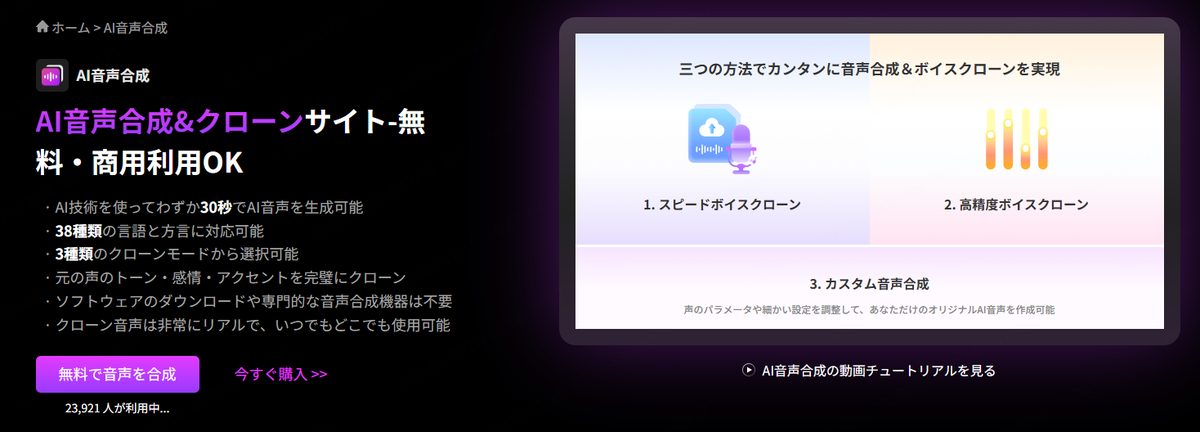
TopMediai音声合成は、AIを活用した高精度の音声変換アプリです。オリジナル音声のクローンを作成でき、リアルで自然な声を生成可能。ナレーションや配信用の音声素材、YouTube動画など幅広く活用できます。アップロードした音声をカスタマイズしたり、自分だけの声をデザインしたりすることも可能で、声変換アプリとしても便利です。
項目 内容
利用環境 ブラウザ(PC・スマホ対応)
主な機能 音声クローン、カスタムボイス作成、リアルタイム変換
言語対応 190+言語・アクセント対応
価格感 無料プランあり・有料は月額プランあり
向く用途 YouTubeナレーション、配信、ゲーム音声素材

TopMediaiのAI音声合成で音声を変換する方法 🛠️

TopMediaiを使えば、さまざまな音声を作れますが、ここでは高精度AI音声クローンを例にして、作り方をわかりやすく紹介します。

  1. 公式サイトにアクセス & ログイン
    「新しい音声を作成」をクリックしてスタート。

    jp.topmediai.com

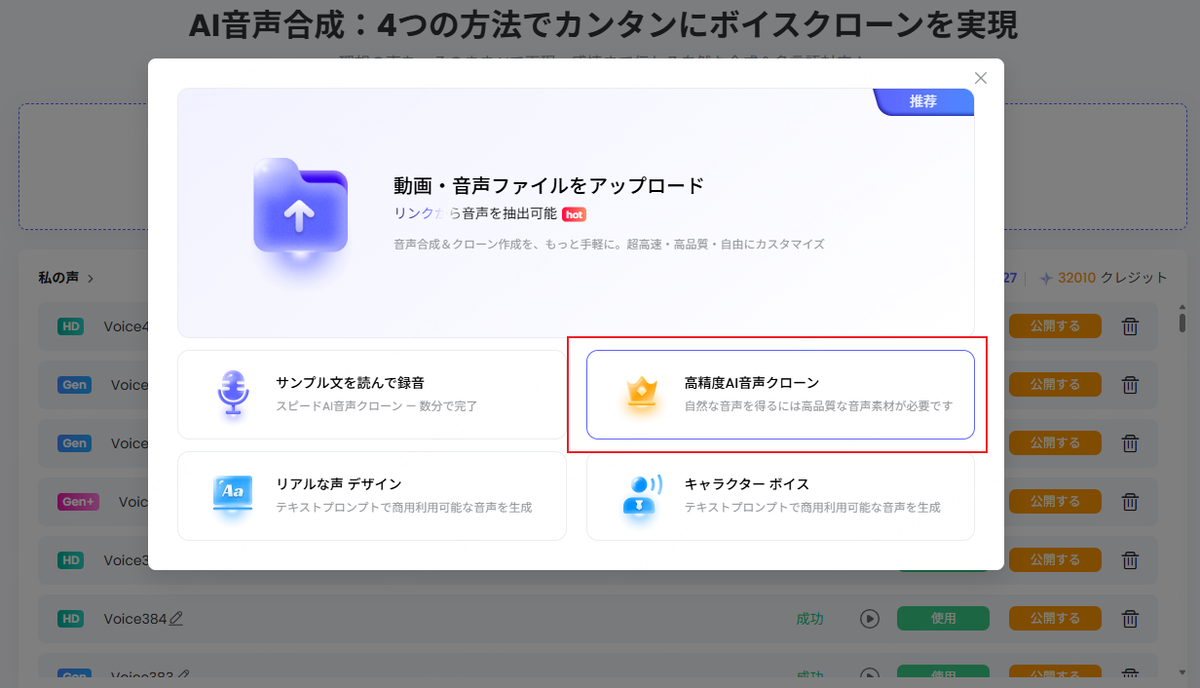
  2. モード選択で高精度AI音声クローンを選ぶ
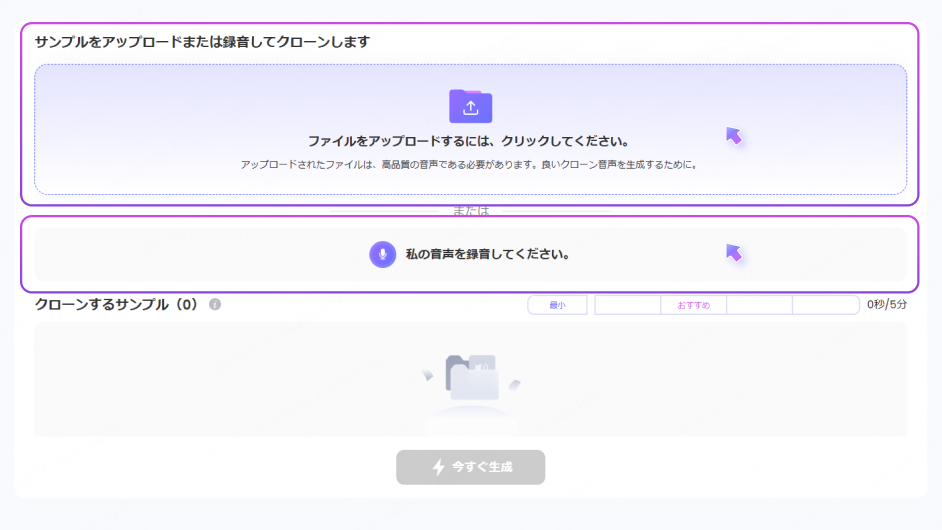
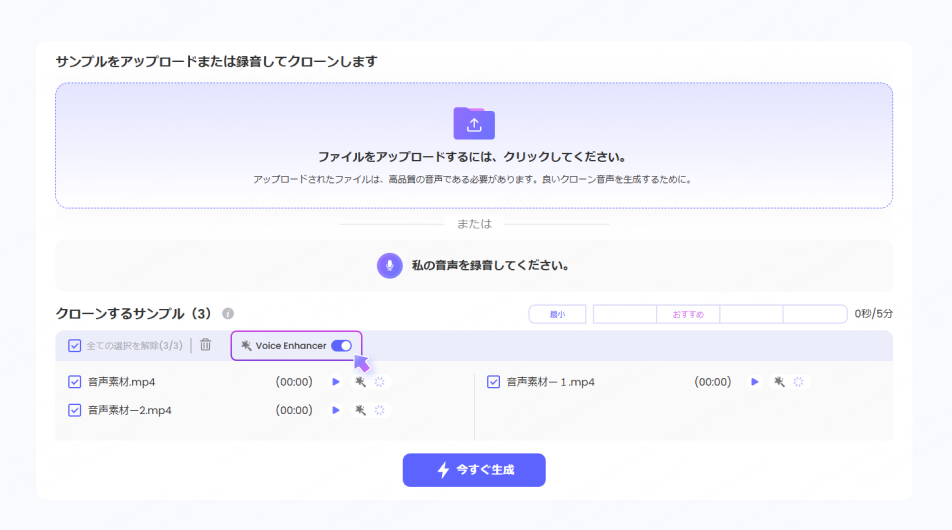
    サンプル音声のアップロードや録音に対応しています。
  3. 生成&プレビュー
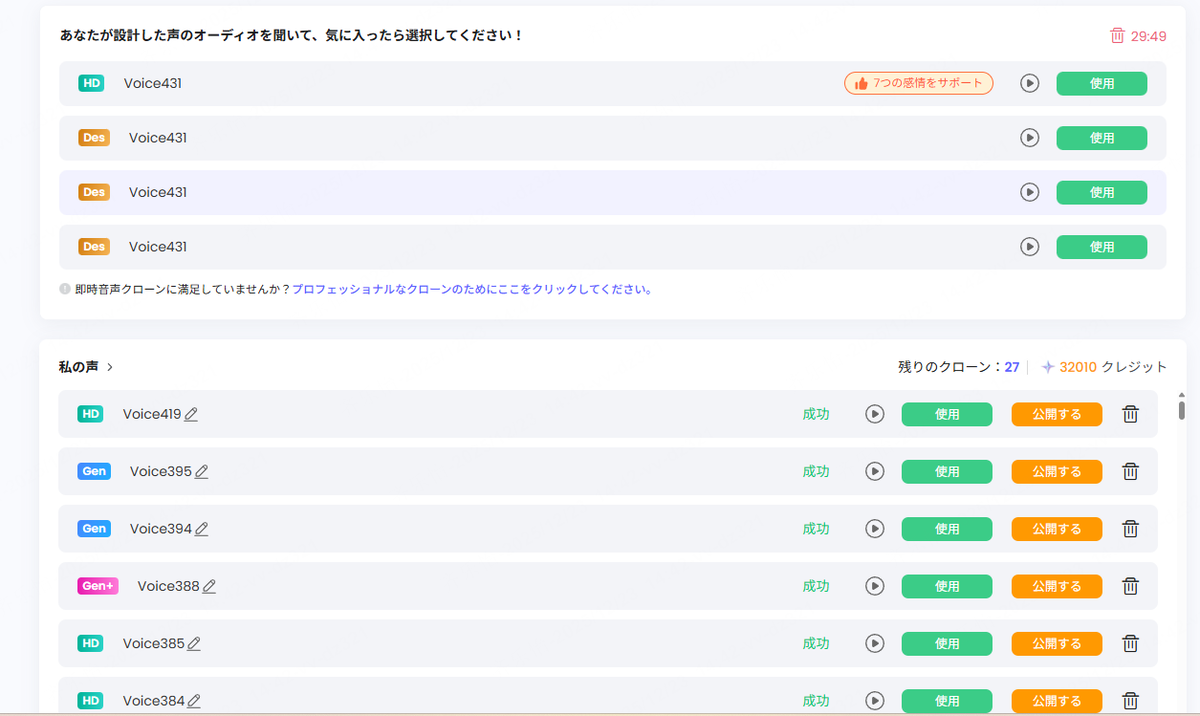
    必要に応じて音質強化をオンにして「生成」をクリック。AIが自動でクローンを作成します。
  4. ダウンロードして活用
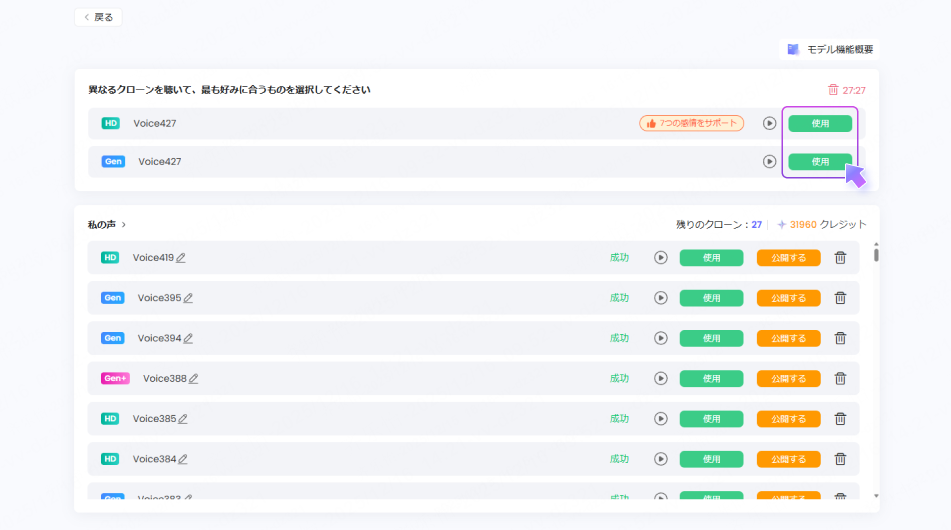
    出来上がった声をプレビューして、気に入ったものをダウンロード。動画や配信、ナレーションなど、自由に利用可能です。
2. TopMediai AIカバー(ボイスチェンジャー/歌声変換)

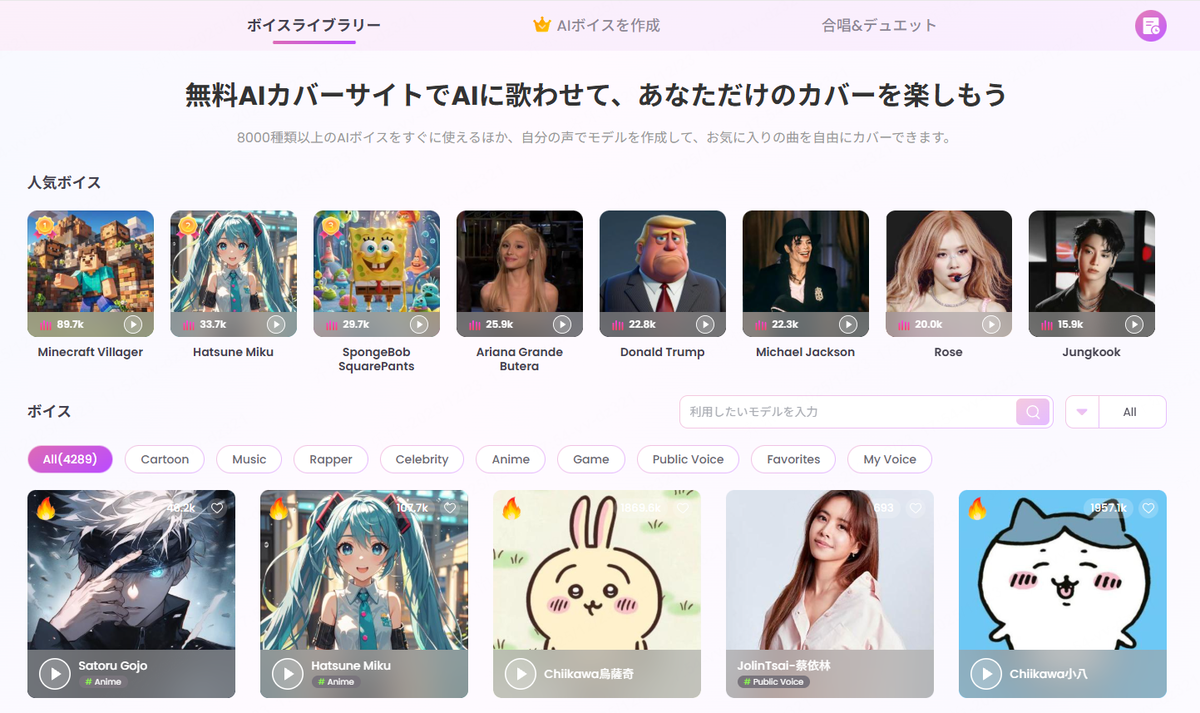
TopMediai AIカバーは、録音音声を別の声に変換できる声変換サイトです。歌手やアニメキャラクター、有名人、ボカロなど多彩な音声モデルを利用可能。好きな曲をお手本に、AIで声を変換して歌わせることができます。ゲーム実況や配信にも使えて、初心者でも簡単に操作できる音声変換アプリとしておすすめです。 
項目 内容
利用環境 ブラウザ(PC・スマホ対応)
主な機能 歌声変換、キャラクターボイス、AIカバー作成
特徴 10,000以上のAIボイス対応、操作は簡単
価格感 無料プランあり・有料プランあり
向く用途 カバー曲作成、配信の演出、音楽制作

TopMediai AIカバーで声を変換🎵

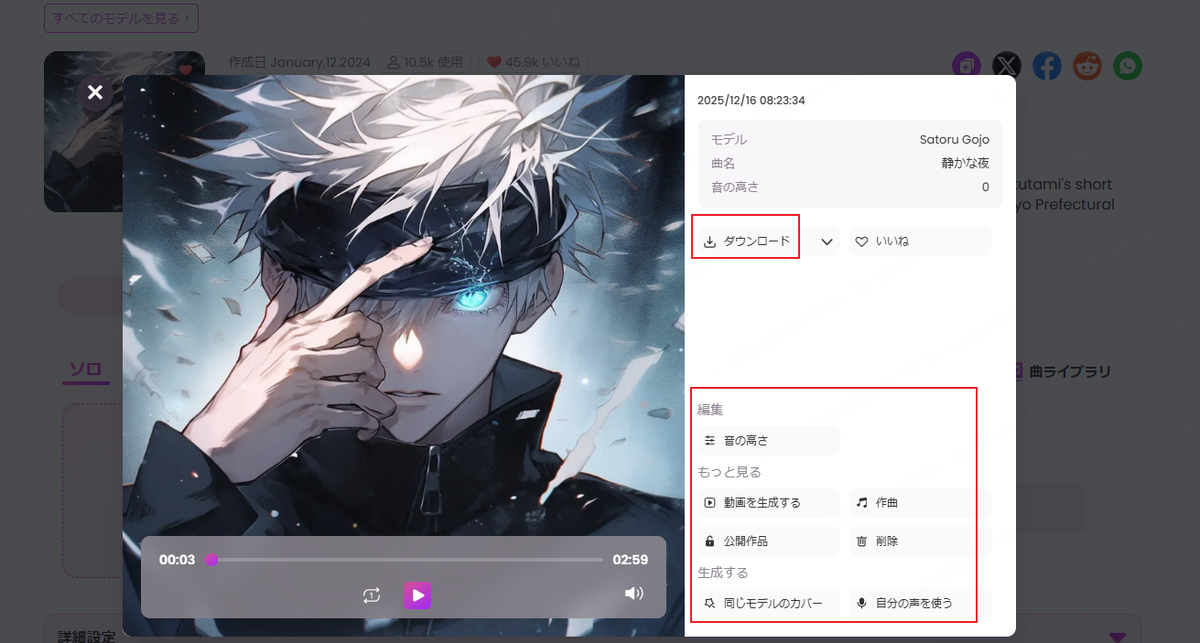
今回は、五条悟の声を変換する例でご紹介します!

  1. 公式サイトにアクセス
    音声変換アプリとしても使えるTopMediai AIカバー公式ページを開きます。

    jp.topmediai.com

  2. 声を選ぶ
    検索ボックスで「Gojo」と入力し、五条悟の声モデルを選択。

  3. 音源をアップロード
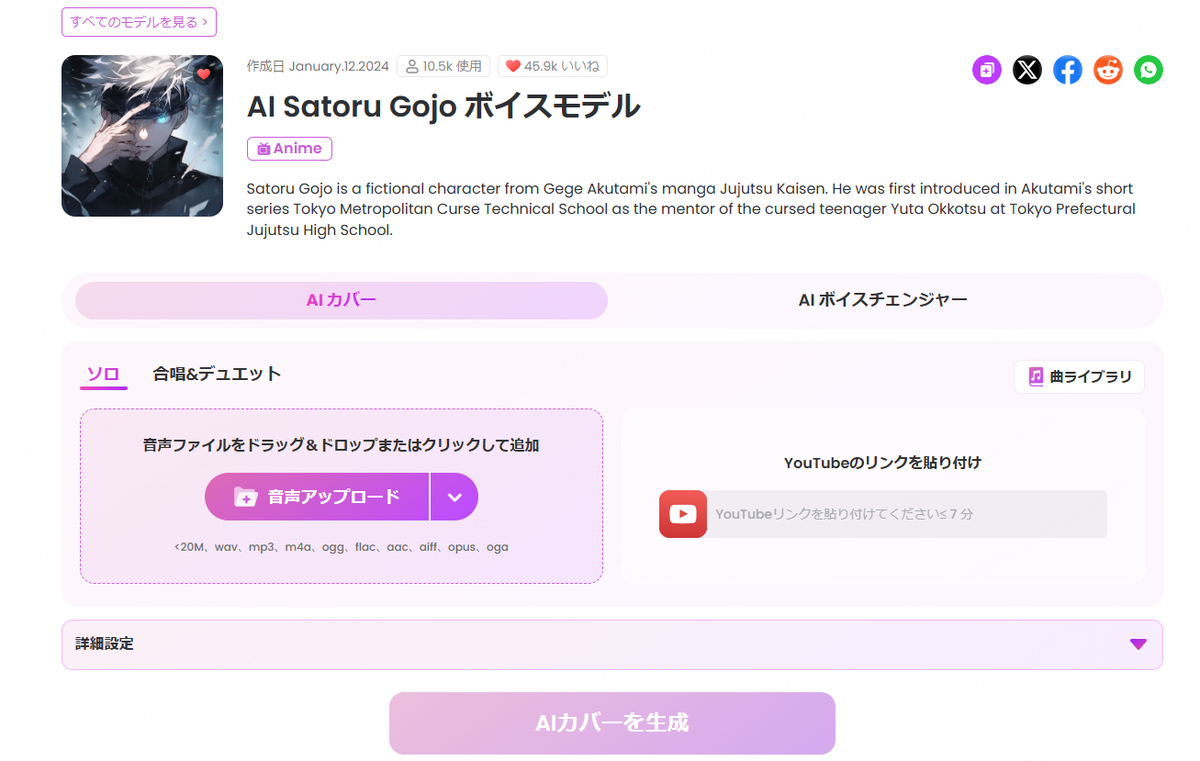
    曲の音声ファイルをアップロードするか、YouTubeリンクを貼り付けます。
  4. 生成ボタンをクリック
    「AIカバー生成」を押すと、1分ほどで五条悟風のAIカバー曲が完成!
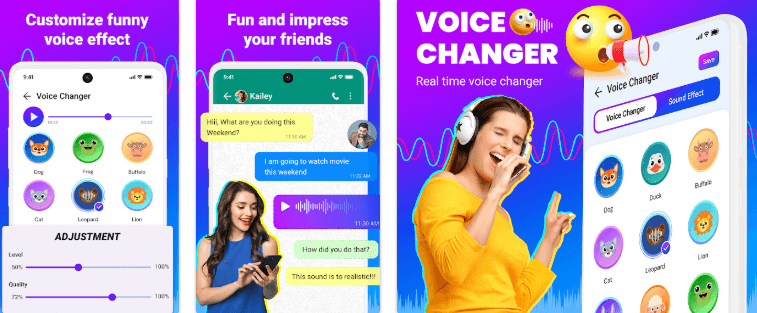
3.ボイスチェンジャー

いわゆる「声変換アプリ」「アプリ声変換」系で、リアルタイムに声を変えられるもの。ゲーム配信やVCで気軽に使えるのが魅力です。

項目 内容
利用環境 ブラウザ、アプリ(ツールにより異なる)
主な機能 性別変換、キャラ変換、リアルタイム変換
特徴 即時変換で配信向け、エフェクト付きのものも有り
価格感 無料~有料(機能差あり)
向く用途 ライブ配信、通話、ネタ動画作り

テキストを音声に変換するアプリ・サイト📣

ここからは「テキストを音声に変換」するツール群。最初にTopMediai音声読み上げを詳しく紹介し、そのあとにエフェクト付きのボイスチェンジャーなどの補足を載せます。

1. TopMediai 音声読み上げ(TTS)

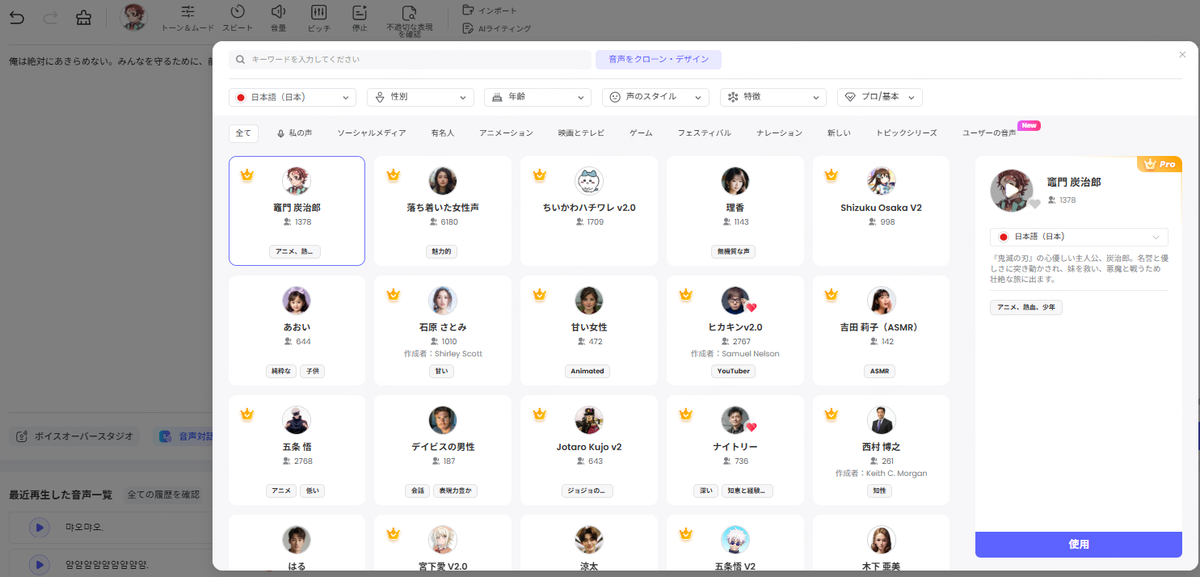
TopMediai音声読み上げは、テキストを音声に変換できる音声変換サイトです。直感的な操作でプロ品質の音声を作成でき、ナレーション作成やプレゼン資料、言語学習に最適。音声スタイルや感情表現も細かく設定可能で、シーンに合わせた柔軟な読み上げが可能です。初心者でも簡単に声変換アプリとして活用できます。 
項目 内容
利用環境 ブラウザ(PC・スマホ
主な機能 テキスト読み上げ、音声ダウンロード、カスタム音声
言語対応 190+言語とアクセント
価格感 無料枠あり・有料プランあり
向く用途 ナレーション、プレゼン、学習用音声

「TopMediai 音声読み上げ」で音声を変換する方法🎧

  1. 公式サイトにアクセス
    音声変換アプリとしても使えるTopMediai音声読み上げの公式ページを開きます。

    jp.topmediai.com

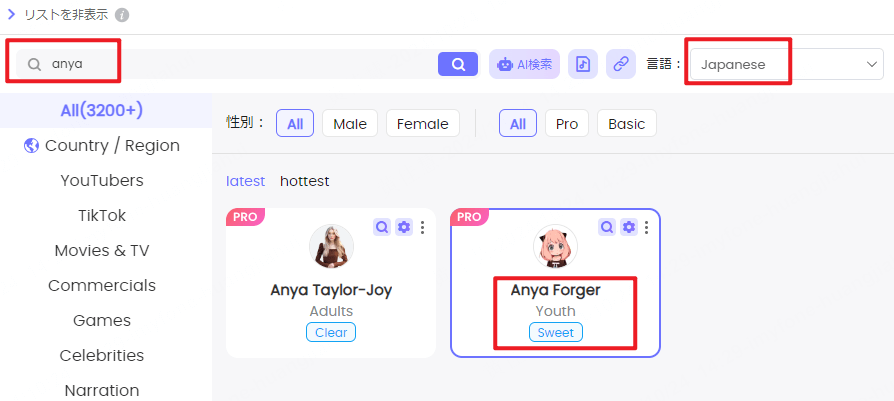
  2. 声を選択
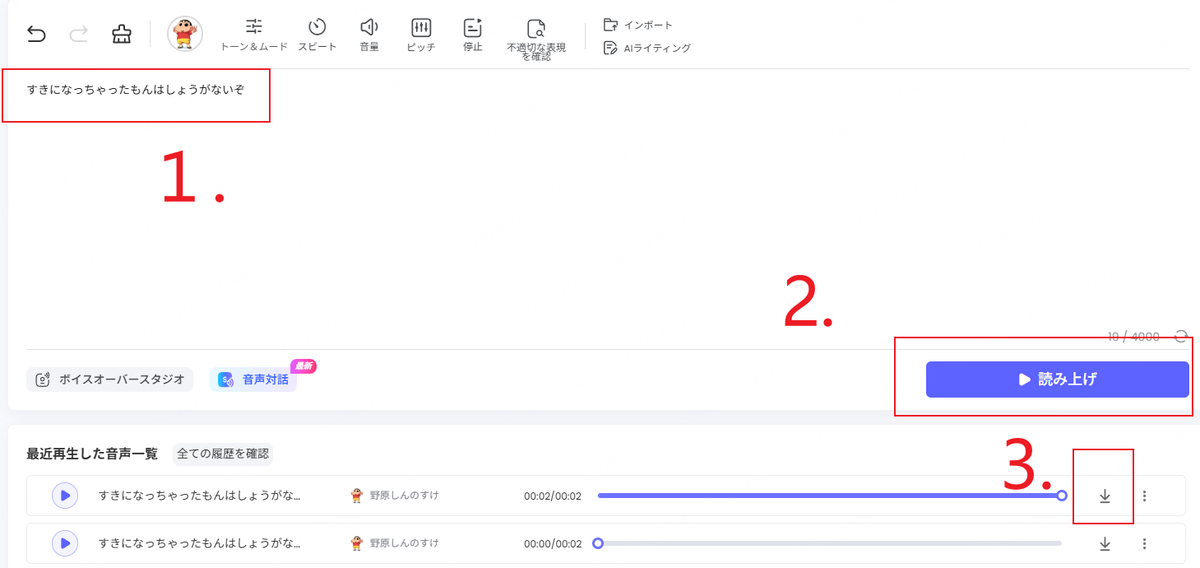
    キャラクターや好みの声をリストから選択。アニメ声やボイスチェンジャー風もOK!アーニャの声を選択
  3. オリジナル声も作れる
    気に入る声がない場合は、TopMediai AI音声合成で自分だけの声をデザイン。女声や個性的な声も作れます。

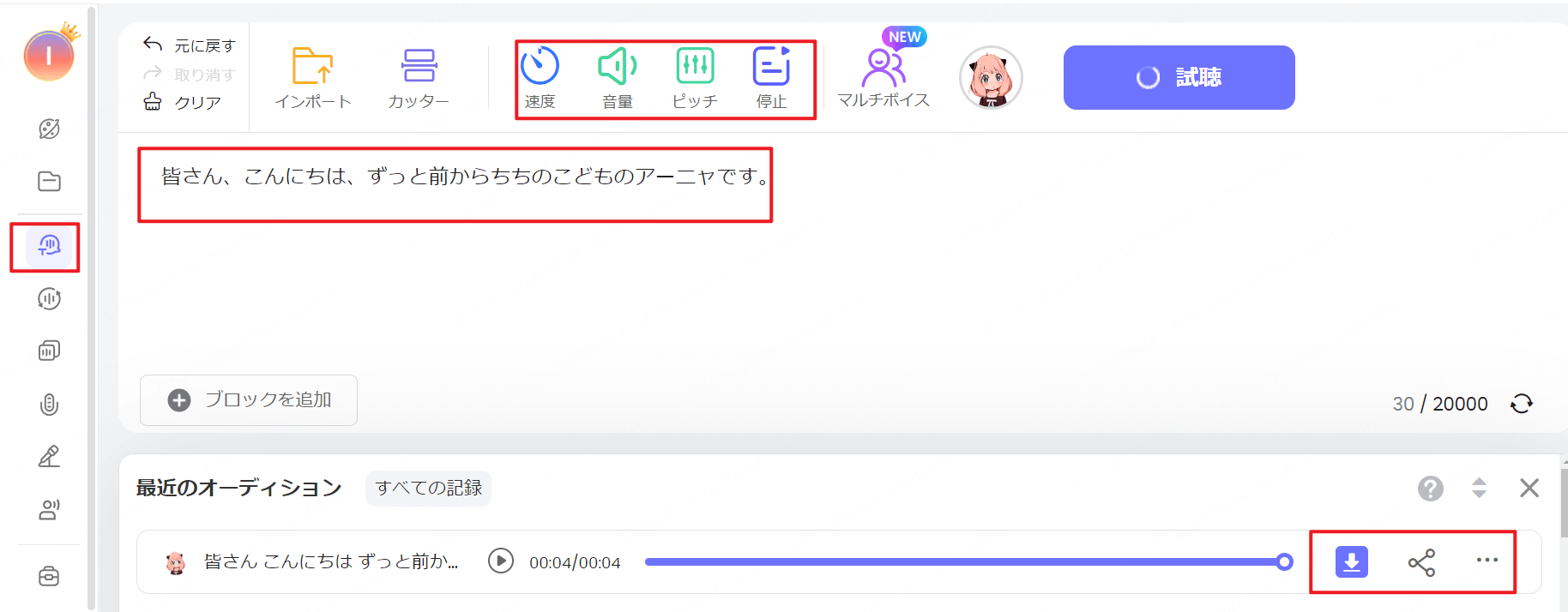
  4. テキスト入力&調整
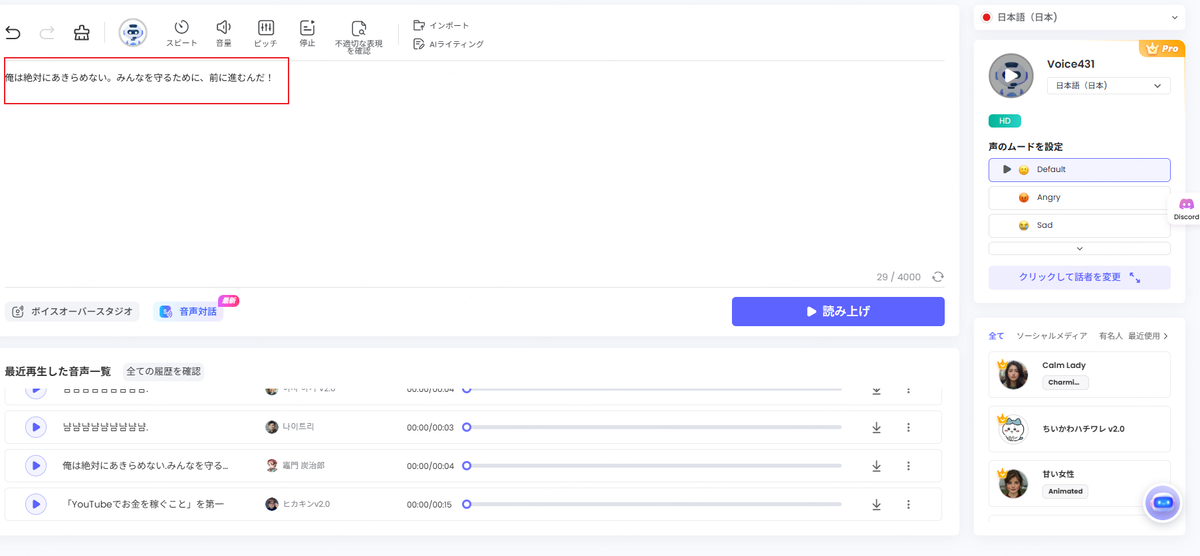
    読み上げたいセリフを入力し、速度・音量・トーンを好みに合わせて調整。テキストを入力
  5. 生成&保存
    「読み上げ」をクリックして音声を作成。プレビューで確認後、保存すればDiscordでボイスチェンジャーとしてすぐ使えます。

2. エフェクト付きボイスチェンジャー

テキストを音声に変換したあと、さらにエフェクト(ロボット、ピッチ変化、リバーブ等)を付けるツール。遊び心たっぷりの演出や実況動画向けに便利です。ツールによってはGUIで簡単に加工できます。 

項目 内容
利用環境 ブラウザ/アプリ
主な機能 TTS→エフェクト適用、音声編集
特徴 手軽に個性的な声を作れる、配信向けの即戦力
向く用途 ネタ動画、演出、配信効果音

3. MagicMic系音声変換ツール(録音・リアルタイム両対応)

MagicMic系の音声変換ツールは、録音音声・マイク入力の両方に対応しており、声を別のキャラクター風に変換できるのが特徴です。
テキスト起点ではなく「声そのもの」を加工するタイプなので、テキストを音声に変換した後の仕上げ工程として使うと、より自然で立体的な声表現が可能になります。
実況・通話・キャラ演技など、“声で遊びたい人”向けの実用ツールです。

項目 内容
利用環境 PCアプリ(Windows / Mac
主な機能 マイク入力・録音音声の声変換
特徴 キャラ系・性別変換などプリセットが豊富
向く用途 ゲーム実況、通話、キャラボイス作成

よくある質問(FAQ)❓

Q1. 無料でどれだけ試せる?
A1. 多くのサービスは無料トライアルや無料枠があります。機能制限があるので、まずは短いテキストや短い録音で感触を掴んでください。 

Q2. 著作権は大丈夫?
A2. 既存のキャラクターの声を完全再現して公開・商用化するのはNGになることが多いです。「しんちゃん風」など“風”で遊ぶのが安全です。 

Q3. スマホだけで完結する?
A3. ブラウザ対応ならスマホでも可能。ただし細かい編集や長文の読み上げはPCのほうが作業しやすいです。 

Q4. 「声変換アプリ」と「音声変換アプリ」って違うの?
A4. 呼び方の差だけで機能はオーバーラップします。検索語としては「声変換アプリ」「音声変換アプリ」「アプリ声変換」「声変換サイト」「音声変換サイト」など複数使って探すと良いツールが見つかりやすいです。

まとめ🎉

最近は音声変換アプリサイトで「テキストを音声に変換」したり、録音を別の声に変えたりできるようになり、クリエイティブの幅がグッと広がりました。TopMediaiのような声変換アプリやTTSを試しつつ、まずは無料枠で遊んでみるのがおすすめです。遊ぶときは「著作権・商用ルール」を確認して、安全に楽しんでくださいね!✨

参考記事:

jp.topmediai.com

jp.topmediai.com

jp.topmediai.com

クレヨンしんちゃん 声をAIで遊ぼう!声優にも注目!🎧

こんにちは〜!今日はみんな大好きな『クレヨンしんちゃん』の声について、ざっくり楽しくまとめます。
クレヨンしんちゃんの声」ってどんな歴史があるの?「クレヨンしんちゃんの声優」は誰が演じているの?そしてTopMediaiを使って「クレヨンしんちゃんの声」ぽいボイスを作るコツまで、ワクワク&実用的にお届けします♪ 

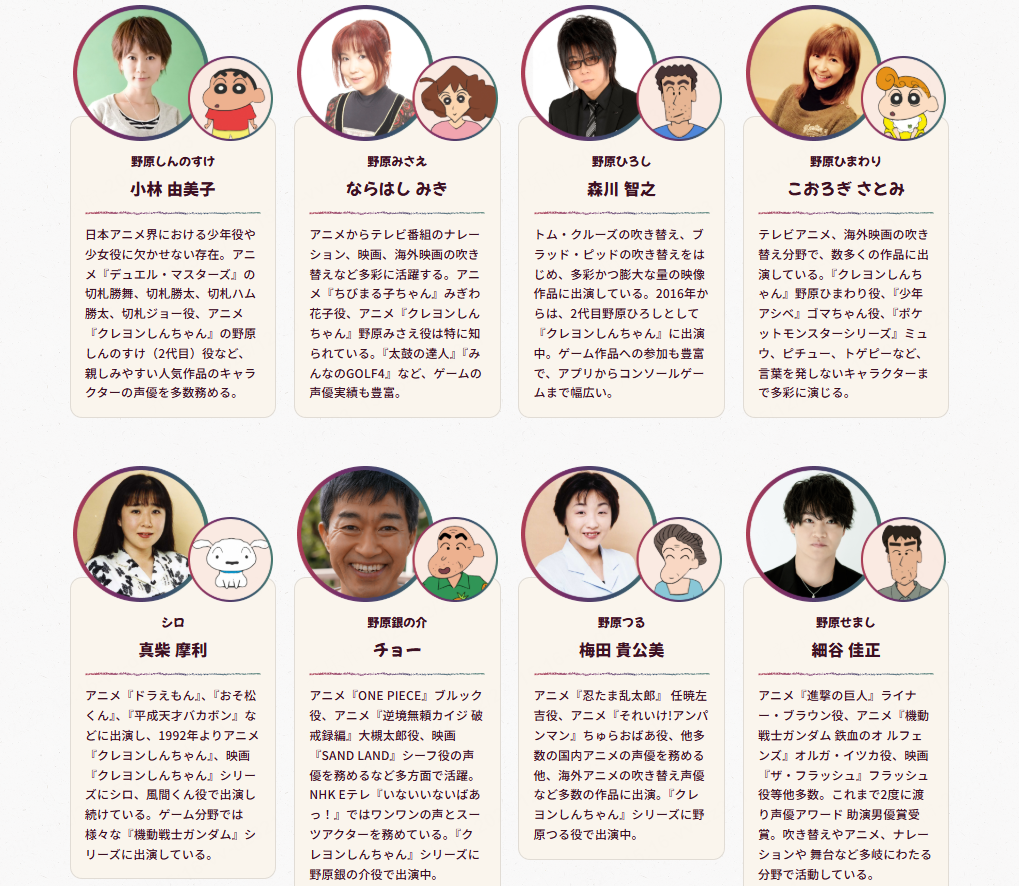
しんちゃんの声って誰?:クレヨンしんちゃんの声優一覧👥

クレヨンしんちゃんの声は、キャラクターの魅力を象徴する大きな要素です。元気で明るく、どこか生意気でいたずらっぽいトーンが特徴で、「オラ!」に代表される独特なイントネーションが強い印象を残します。この声によって、しんちゃんの無邪気さやコミカルさがより際立ち、世代を超えて親しまれる存在になっています。

次は代表的なキャストをサクッと紹介します(主要キャラのみ)。

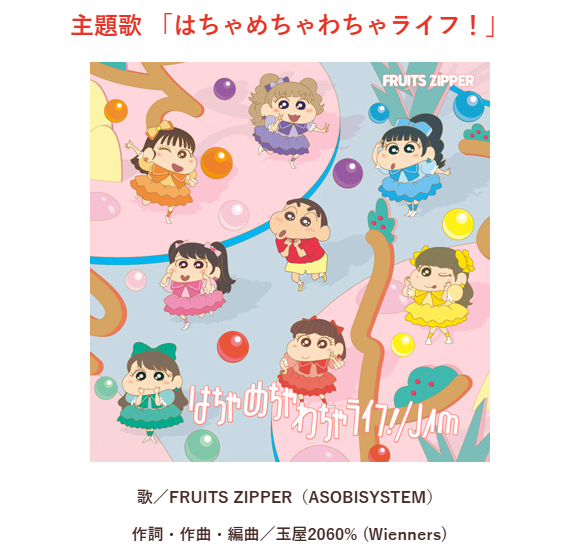
しんちゃんのテーマソング🎶

クレヨンしんちゃん』はテレビOP/EDや映画主題歌も有名どころが多く、幅広いアーティストが参加しています。歴代主題歌は数十曲にのぼり、作品ごとに雰囲気も変わるのが面白いポイントです。映画主題歌も毎年注目されています。

TopMediaiで「クレヨンしんちゃんの声」っぽく遊ぶ方法🛠️

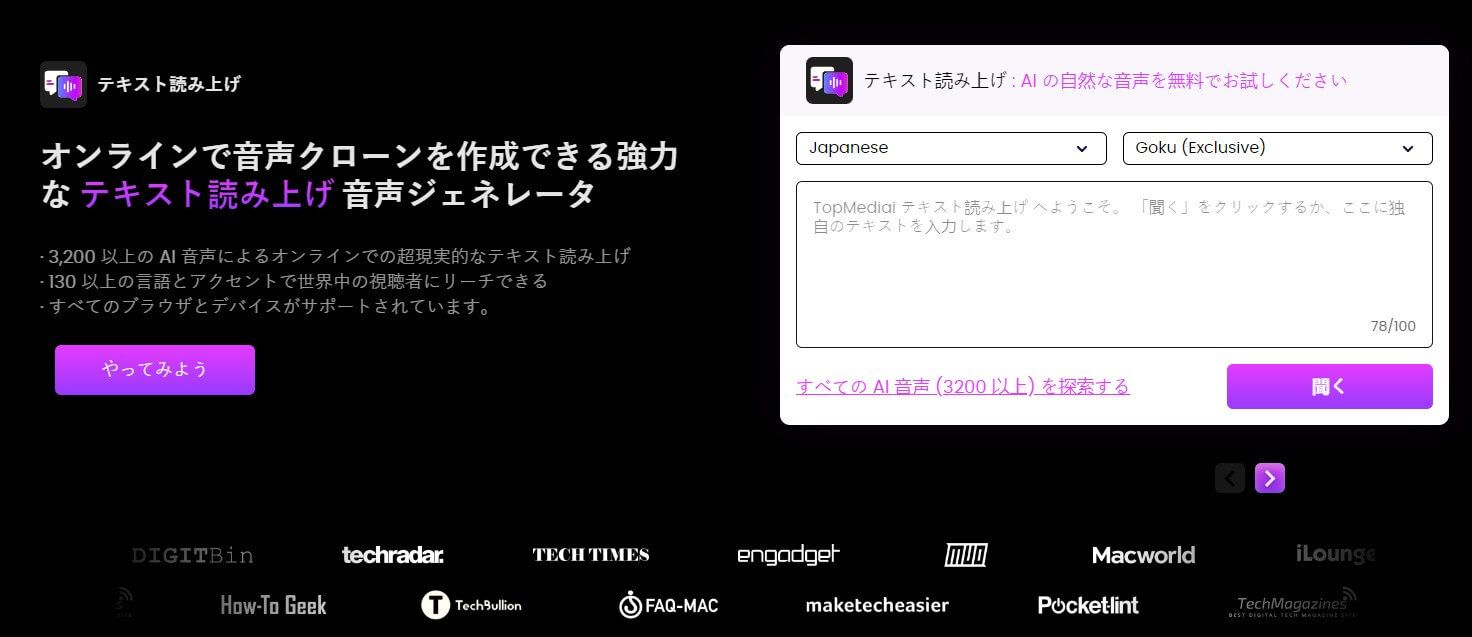
クレヨンしんちゃんの声を気軽に楽しみたい人には、音声読み上げサイト「TopMediai」がとても便利。操作がシンプルで、初めてでも迷いにくいのが特徴です。

※なお、クレヨンしんちゃんの声優ご本人の声を完全に再現することは避け、「しんちゃん風の雰囲気」を楽しむ使い方が前提になります。しんちゃん読み上げサイト

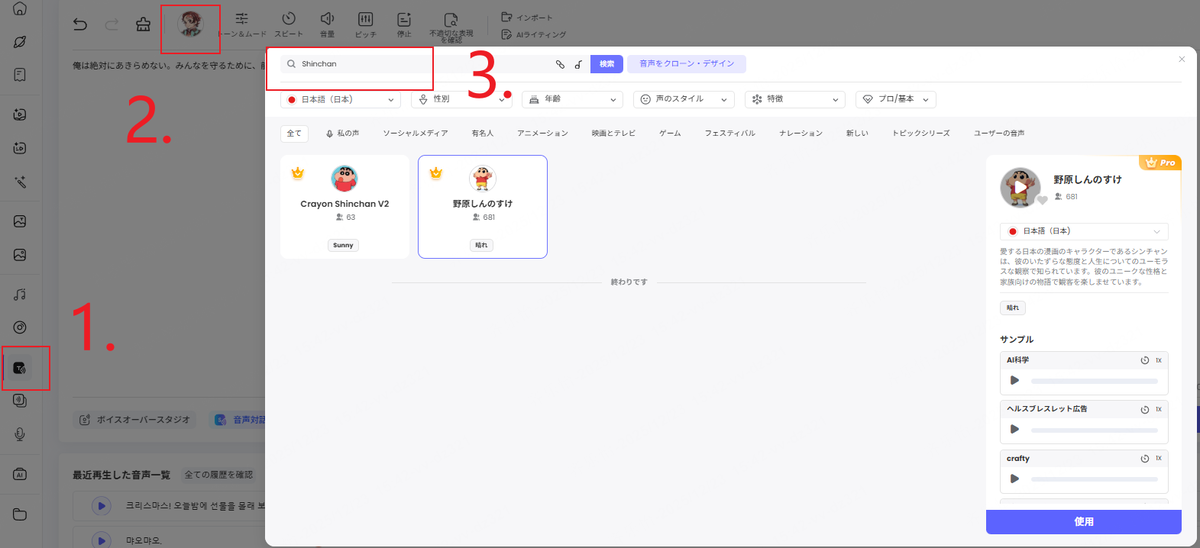
  1. TopMediai 音声読み上げ公式サイトにアクセス 。

    jp.topmediai.com

  2. 声モデルを選択し、しんちゃん風の声を指定。

  3. テキストを入力して、トーンやスピードを調整。

  4. 生成して試聴し、必要に応じて微調整。
  5. 完成した音声をダウンロードしてシェア(商用は要確認)

強い人は弱い人を助けてあげるもんだから!

クレヨンしんちゃんの声」を完全コピーするのは著作権や肖像権の問題があるので避けるべきですが、「しんちゃん風の雰囲気」を作るのは楽しく、安全にできる遊び方です。

もし興味があれば、音声読み上げ(TTS)だけでなく、TopMediaiのAIで写真が歌う機能を使ってクレヨンしんちゃん風のキャラクターに歌わせたり、AI音楽生成で自分好みの「しんちゃん風オリジナル楽曲」を作ることもできます。

TopMediai音声読み上げのおすすめポイント✨
ポイント 内容
声モデルの豊富さ クレヨンしんちゃん風を含め、3,200以上の声モデルから選択可能。イメージに近い声が見つかりやすい。
操作のしやすさ テキストを入力してクリックするだけ。直感的な操作で初心者でも迷わない。
音声のクオリティ AIが自然で聞き取りやすい音声を生成。違和感が出にくく使いやすい。
カスタマイズ性 声のトーンやスピードを調整でき、自分好みの「しんちゃん風」に近づけられる。

クレヨンしんちゃん」声優が変わった主要キャラクターと理由まとめ

長寿アニメとしておなじみの「クレヨンしんちゃん」。
実は長く続いているからこそ、途中で声優が交代したキャラクターも少なくありません。

「えっ、このキャラも!?」と思う人も多いはず。
ここでは、声優交代があった主要キャラクターと、その背景をわかりやすくまとめてみました。

初代声優:矢島晶子さん

26年以上にわたって、あの唯一無二の「しんちゃんボイス」を演じ続けてきた矢島さん。
しかし2018年、「しんのすけの声を保ち続けることが難しくなった」という理由から、6月29日の放送をもって降板されました。

長年聞き慣れた声だっただけに、当時は驚いた人も多かったですよね…😢
それだけ「クレヨンしんちゃん 声」が多くの人の記憶に残っている証拠でもあります。

2.野原ひろし

初代声優:藤原啓治さん

しんちゃんの父・ひろしといえば、この声!というほど印象的な存在。
藤原さんは病気療養のため降板され、その後2020年4月にご逝去されました。

ひろしの名セリフの数々は、今も多くのファンの心に残っています。

3.園長先生

初代声優:納谷六朗さん

見た目は怖いけど実はやさしい園長先生。
納谷さんは2014年、肺炎によりご逝去され、降板となりました。

あの低くて渋い声も、「クレヨン しんちゃん の 声」を語るうえで欠かせない存在でしたね。

4.よしなが先生

初代声優:高田由美さん

明るく元気なよしなが先生は、体調不良を理由に声優が交代しています。
子ども向けアニメでも、声優さんの体調や環境が大きく影響することが分かります。

5.ななこおねえさん

初代声優:紗ゆりさん

しんちゃんの憧れの存在・ななこおねえさん。
2012年、紗さんがご逝去されたことにより、声優が交代となりました。

やさしくて大人っぽい声は、多くの視聴者の印象に残っています。

6.ミッチー

初代声優:草地章江さん

交代理由は公式には明かされていませんが、
ネット上では体調面の理由や引退説などがささやかれています。

7.お銀(おぎん)

初代声優:中沢みどりさん

こちらも交代理由は不明。
長寿作品ならではの「いつの間にか声が変わっていた」ケースですね。

8.ぶりぶりざえもん

初代声優:塩沢兼人さん

2000年に塩沢さんがご逝去された後、
なんと16年間もアニメでセリフがなかったキャラクター。

それだけ声の存在感が大きく、簡単に代役を立てられなかったことが伝わってきます。

こうして振り返ると、「クレヨンしんちゃんの声」や
クレヨンしんちゃんの声優」が、作品の世界観をどれだけ支えてきたかがよく分かりますね。

具体的なチューニング:こうすると「らしく」なる👍

  • リズム:しんちゃんらしい間(ま)や語尾の抜け感を意識。

  • ピッチ:幼い男の子っぽい高さ+少しハスキーな質感をミックス。

  • 感情:陽気さとふざけたトーンを高めに。

  • 台詞作り:「〜だゾ」「〜なのだ」などしんちゃん語尾の雰囲気を参考に短文で入力すると調整しやすいです。
    上手くやれば「クレヨンしんちゃん 声」っぽさのあるサンプルが作れますが、あくまで“風”として楽しむのが◎。

よくある質問(FAQ)❓

Q:公式の声をそのまま使っていいの?
A:公式のキャラクターの声をそのまま再現して商用利用するのは権利関係でNGになることが多いです。個人で楽しむ範囲でも、配布や公開には注意しましょう。

Q:スマホでできる?
A:ブラウザ対応ならスマホでも試せますが、細かい調整はPC推奨です。

Q:無料で試せるの?
A:TopMediaiなどはトライアルや無料枠が用意されていることがあるので、まずは短いフレーズで試すのがおすすめです。

遊び方のアイデア&注意点✨

  • SNS用のちょっとしたネタボイス作りに最適(公開時は“しんちゃん風”であることを明記)。

  • ファンアート的な二次創作の音素材にも使えるが、商用利用は要ライセンス確認。

  • 声優さん本人や公式に敬意を払って、模倣ではなく「リスペクトした遊び方」を心がけよう。

まとめ🎉

クレヨンしんちゃんの声優」には長年愛されてきた歴史があり、今のキャストや主題歌の多様さも魅力です。公式の声そのままを使うのは難しいけれど、TopMediaiのようなボイスメーカーを使えば「クレヨンしんちゃんの声」っぽい雰囲気を安全に楽しめます。まずは無理せず無料枠で試して、自分だけのしんちゃん風ボイスを作ってみてくださいね🎵

他の人気声をチェック:

jp.topmediai.com

jp.topmediai.com

TopMediai公式サイト:

jp.topmediai.com

jp.topmediai.com

jp.topmediai.com

ショウ君無能ボイスが使えない?無能ボイスを再現する簡単なやり方

こんにちは〜!今日は「ちょっと懐かしいけど今は使えないあの声」をどう乗り切るか、ワクワク&実用的にまとめます😁
「ショウ君無能ボイス」が使えなくてガッカリしているあなたへ──代替案や簡単な 無能ボイスのやり方、そして無能ボイス無料で試せる方法まで、読みやすく整理しました。この記事はTopMediaiを中心に紹介していますよ〜。

ショウ君無能ボイスって何?🤔

まずはおさらい。世の中で「ショウ君無能ボイス」と呼ばれていた声は、独特のイントネーションとキャラ性で人気がありました。声のトーンや話し方が特徴的で、ニコ動や実況、キャラクター素材として愛用されていたんです。ところがサービスの統合などで個人利用が難しくなり、「あの声が使えない!」と探している人が増えています。

無能ボイスが使えない理由と代替の考え方

要点はシンプル。

  • 元のサービスの提供体制が変わった(法人向けになった等)。 

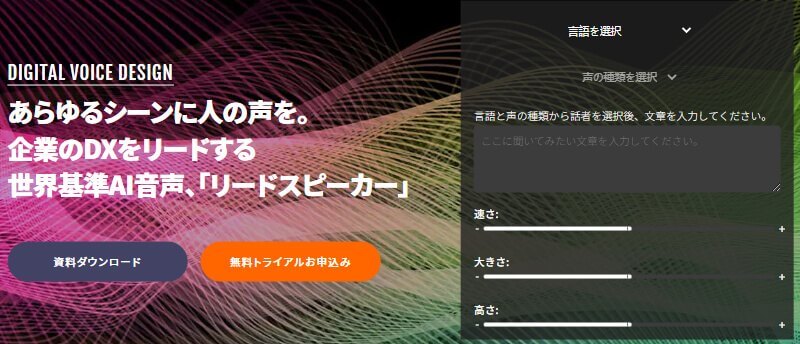
  • だから同じ声そのまま、は難しい。でも似た雰囲気の声を作ることは可能!無能ボイスreadspeaker

代替では「雰囲気を再現する」「自分のキャラをつくる」どちらを重視するかで選び方が変わります。ここで役立つのが高性能なボイスメーカーです。

無能ボイスの代わりに使えるボイスメーカー🎤

「ショウ君無能ボイス」が使えなくても大丈夫!💡
ここでは、無能ボイスの代わりに利用できるボイスメーカーとして、TopMediaiを中心に紹介します。これを使えば、無理に元の声を探さなくても、似た雰囲気の声を作ることができますよ〜。

1️⃣ AI音声合成サイト TopMediai

TopMediaiは、声の合成や音声クローン技術がめちゃくちゃ優秀なサービスです。ソフトのダウンロードは不要で、ブラウザからサクッとアクセス可能。数秒で自分好みの声を作れます✨

  • 29種類の言語対応

  • 3,200以上の自然な声でテキスト読み上げ

  • 130以上の言語と方言で高品質音声合成

ゲーム開発、動画制作、オーディオブック、バーチャルアシスタントなど、多彩な用途で使えるのもポイントです。さらに、音声合成だけじゃなく、  音声読み上げ AI音楽生成AIカバー機能も搭載!まさに万能ボイスメーカーですね💡

2️⃣ TopMediaiで無能ボイス風の声を作るやり方

Step1:公式サイトにアクセス

TopMediai AI音声合成公式サイトにアクセスして無料アカウントを作成。ログインすると、ダッシュボードが開きます。

jp.topmediai.com

Step2:音声生成の設定

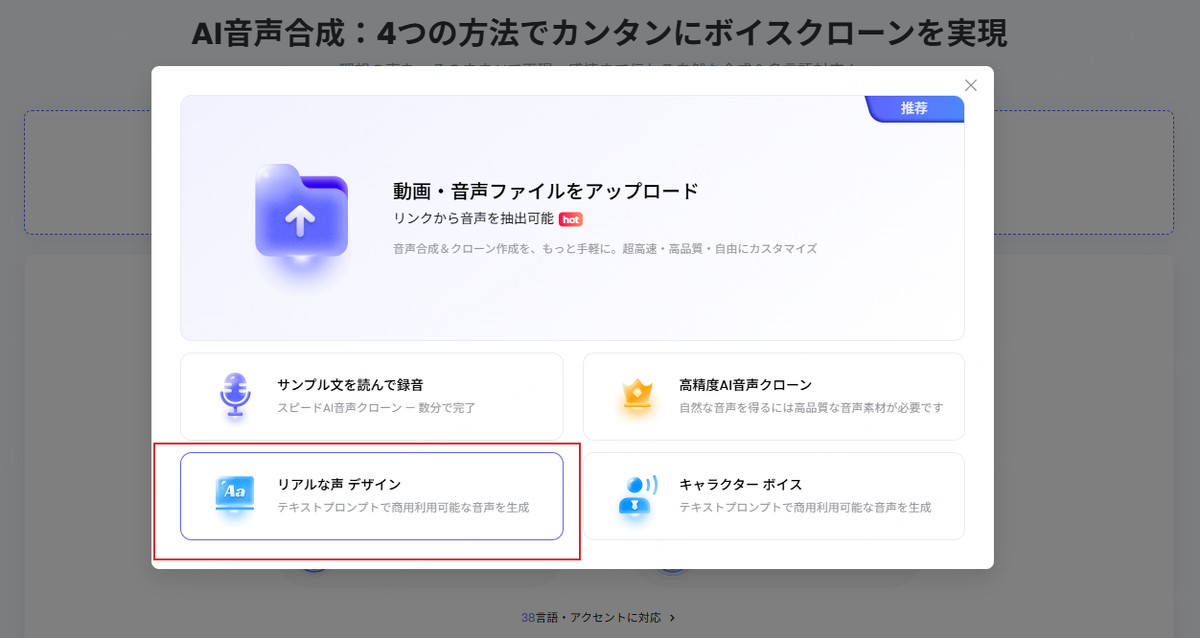
TopMediaiでは、

  • サンプル文を読んで録音

  • 高精度AI音声クローン

  • リアルな声 デザイン

  • キャラクター ボイス

の4パターンで音声を作成可能。

ここでは「リアルな声 デザイン」を例にします。

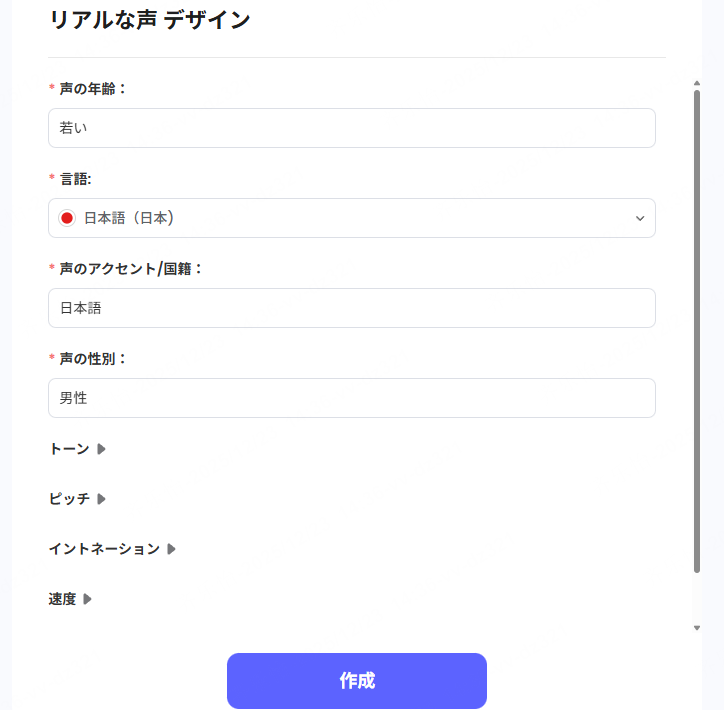
Step3:声の設定

声の性別・年齢・アクセントなどを選んで、自分だけのAI声優を生成できます🎵

Step4:音声の生成

設定が終わったら「生成」をクリック。数分でAIが音声を作り、プレビューで確認できます。

Step5:生成した音声で読み上げ

「使用」ボタンを押すと、生成した声でテキストを読み上げ可能。英語・日本語・中国語など言語も自由に選べます。「読み上げ」で確認してみましょう🎧

Step6:ダウンロード&シェア

完成した音声はMP3やWAVでダウンロード可能。SNSや動画でシェアして、自分の作品を広めましょう。商用利用する場合はライセンスに注意⚠️

具体的な台本(テンプレ) — すぐ試せる短めフレーズ集✏️

初心者がまず試すのにちょうどいい短い台詞を用意しました。読み上げてみて、調整の基準にしてください。

  1. 「えっと…今日も、がんばろうかな?」(首をかしげるような間を入れる)

  2. 「うーん、それはちょっと…どうしようかなぁ。」(語尾を伸ばす)

  3. 「あ、あれ?これで合ってるのかな…?」(疑問っぽく上げる)

  4. 「ぼく、がんばるけど、まあ、できるかな?」(弱めの自己肯定)

これらをTopMediaiで入力して「試聴」→微調整、が一連の流れです。複数の台詞を並べてショート動画にすると、キャラの魅力が伝わりやすいですよ🎬

使い方アイデア集 — 無能ボイスをどんな場面で活かす?💡

  • ショートコメディ動画のキャラボイス

  • 配信のワンコーナー(ネタ枠)

  • ボイスドラマの脇役キャラ

  • キャラクターポイントのプロトタイプ確認(ゲーム制作)

  • SNSでの「声ネタ」投稿(拡散用)

用途に合わせて「無能ボイス無料」でまずバリエーション作り→本命を決める流れがラクで早いです。

よくある質問(FAQ)— 日本の読者がまず気にするポイント📝

Q1:TopMediaiって無料で使えるの?(=無能ボイス 無料ってある?)
A:はい、試用枠や無料トライアルが用意されていることが多いです。まずは「無能ボイス無料」で触ってみて、好みの声の感触を確かめましょう。無料枠は時間や出力回数に制限があるので、短いフレーズで何パターンか比較するのがコツです。🎧

Q2:本当に「ショウ君無能ボイス」とそっくりにできる?
A:完全に同一、というのは難しいですが、「雰囲気」をかなり近づけることは可能です。ポイントは「声そのもの」より「話し方(リズム・語尾・間)」を真似すること。ツール上で「無能ボイスのやり方」を数パターン実験して、組み合わせると再現度がぐっと上がります。

Q3:スマホだけで作業できる?
A:ブラウザで完結するサービスならスマホでもOK。ただし細かい調整(波形編集や微調整)はPCのほうがやりやすいです。まずはスマホで試して、気に入ったらPCで仕上げる流れがおすすめ。

Q4:商用利用ってどうするの?
A:使う前に利用規約とライセンスをチェック!音声合成サービスによっては商用利用に別ライセンスが必要な場合があります。権利周りは日本のユーザーが最も気にするポイントなので要注意です。

まとめ🎉

ショウ君無能ボイス」が使えなくても、TopMediaiリアルな声 デザインを使えば、簡単に自分好みの無能ボイスを作れます。声の性別・年齢・アクセント・感情も自由に設定可能で、無能ボイス無料で試せるのも嬉しいポイント。作った音声はSNSや動画でシェアでき、商用利用も確認すれば幅広く活用できます。自分だけのオリジナル無能ボイスをぜひ楽しんでください🎵

参考記事:

jp.topmediai.com

jp.topmediai.com

jp.topmediai.com

AI音声作り方5選!音声合成AIの活用法をやさしく解説🎤

最近よく聞く「AI音声の作り方」や「音声合成AIの作り方」。でも初めてだと何を用意して、どのツールを選べば良いか迷いますよね。本記事では、初心者にもわかりやすくAIボイス作り方の基本から、無料で試せるおすすめツール(TopMediai含む)と具体的な手順、選び方、活用シーンまで丁寧にまとめました。読みやすくまとめているので、まずは気軽に読み進めてください!✍️✨

音声生成AIツールとは?(何ができるの?)🎧

音声生成AIは、大まかに次のような機能を指します:

  • テキスト読み上げ(TTS: Text-to-Speech):文章を入力すると自然な音声を生成します。

  • 音声合成:感情や声色を調整して、より自然な話し方を作り出します。

  • 音声クローン:サンプル音声を元に特定の声を再現する機能(自分の声やキャラ声の複製)。

  • 音声認識(補助機能):音声→文字の変換や音声解析に使うこともあります。

AI音声作り方」を学ぶときは、まず自分が作りたい音(ナレーション向け、キャラクターボイス、読み上げ、コールセンター向けなど)をはっきりさせると選択がラクになります。実際の音声合成AI作り方は、目的に合わせて「TTSを使う」「ボイスクローンを使う」など手順が変わります。

【無料】おすすめの音声合成AIツール5選🌟

① TopMediai — 「AI音声合成」で手軽に高品質AIボイスが作れる

TopMediaiはブラウザで動くAI音声生成プラットフォームで、テキスト入力だけで自然なAIボイスの作り方ができます。初心者向けのUIと多言語対応が魅力で、無料プランで合成音声を試せます(制限あり)。実務的な音声クローンや読み上げ、画像連動で動画化する機能も備えています。

項目 内容
利用環境 ブラウザ(PC/スマホ
無料プラン 無料枠あり(文字数・回数制限)
主な機能 AI音声合成音声読み上げ、音声クローン、AI動画生成
メリット 直感的UI・多数音声モデル・高品質
デメリット 無料枠に制限、商用は要規約確認
向いている人 初心者〜中級者

TopMediaiの高精度AI音声クローンでAI音声を作る方法 🛠️

ここでは、TopMediaiを使った「高精度AI音声クローン」を例に、AIボイスの作り方の流れをわかりやすく解説します。サンプルファイルを用意すれば短時間で自分好みの声を作れますよ。

  1. 公式サイトにアクセス。ログインして「新しい音声を作成」ボタンをクリック。

    jp.topmediai.com

  2. 高精度AI音声クローンを選ぶ:モード選択で「高精度AI音声クローン」を選択します。

  3. サンプル音声を用意:ビデオ/音声ファイルをアップロードするか、サンプル文を読み上げて録音します。

  4. 音質強化の有無を設定して生成:必要なら音質強化オプションをオンにして「生成」をクリック。AIが自動でクローンを作ります。

  5. プレビュー→ダウンロード:生成された複数の候補をプレビューして、好みの声をダウンロード・利用します。

② CoeFont — ナレーションや動画制作向けの多声種プラットフォーム

CoeFontはプロ向けの音声ライブラリとリアルタイム変換を提供するサービスで、読み上げや動画ナレーションに強いです。音声モデルが豊富で、すぐに試せる点が魅力です。CoeFont」が提供するAI音声が中京テレビの番組内の解説放送ナレーションに採用 |デザインを深掘り MdN

項目 内容
利用環境 Web / 専用アプリ(製品による)
主な機能 多声種TTS、リアルタイム変換、商用ライセンス
無料プラン 体験プランあり
メリット 音声のバリエーションが豊富、業務利用に対応
デメリット 高度なカスタムは有料プランが必要

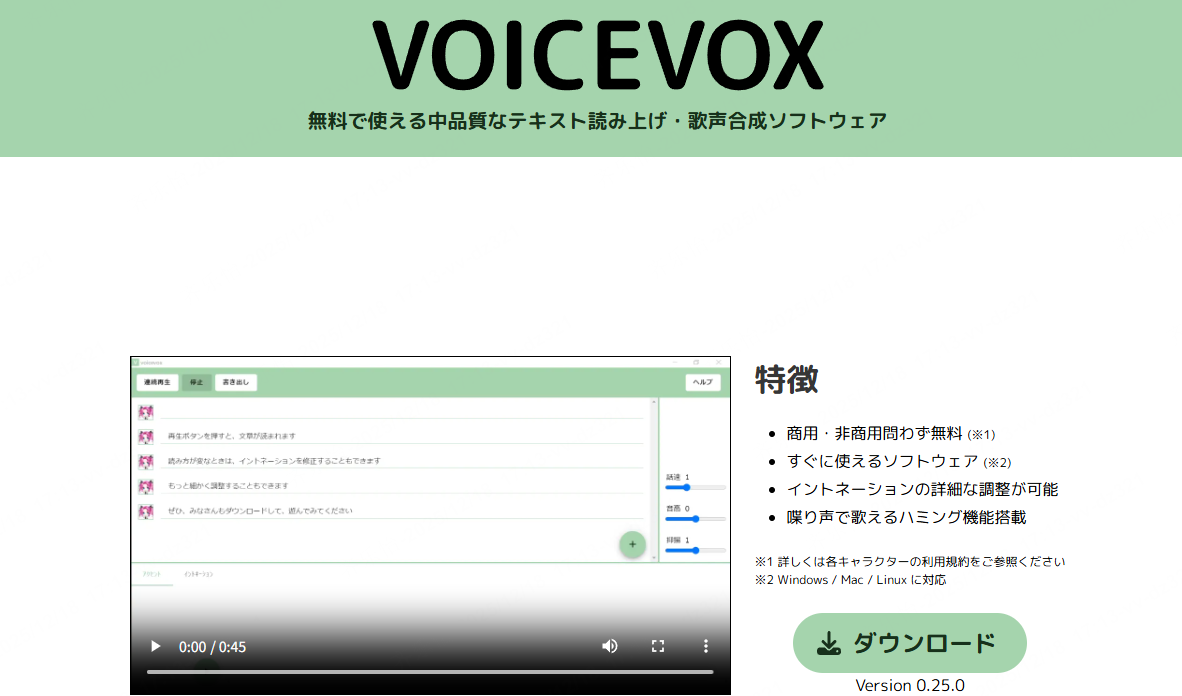
③ VOICEVOX — 無料で使える日本語に強いTTS(ローカル実行可)

VOICEVOXは日本語の合成に強く、ローカルで動かせるオープンソース音声合成ソフトです。イントネーションの微調整が可能で、商用条件も比較的寛容な点が特徴です。実験的なモーフィング機能なども搭載されています。VOICEVOX(ボイスボックス)

項目 内容
利用環境 Windows/Mac/Linux(ローカル)
主な機能 日本語TTS、イントネーション調整、モーフィング
無料プラン 基本無料(利用規約要確認)
メリット 日本語表現に強い、ローカル実行でプライバシー確保
デメリット 導入にやや手間、商用利用は各モデル規約確認が必要

④ Canva(テキスト読み上げ) — 動画制作と一緒に使える手軽なTTS

Canvaはデザインツールながら、テキスト読み上げ機能(AI音声生成)を搭載しており、動画編集と合わせて音声を生成できるのが便利です。SNS動画やプレゼンのナレーション作りに向きます。Canva(キャンバ)

項目 内容
利用環境 Web / iOS / Android
主な機能 TTS、動画編集、テンプレート
無料プラン 無料あり(高品質は有料)
メリット デザイン→音声→動画が一気に作れる
デメリット 音声カスタム性は専門ツールより限定的

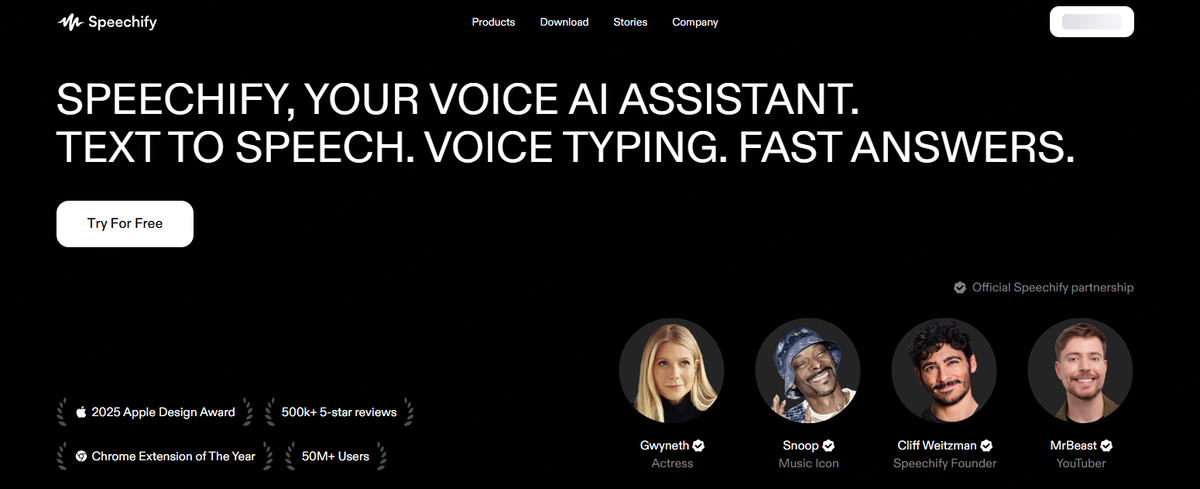
⑤ Speechify — 読み上げ特化で大量テキスト向けに強い

Speechifyは長文の読み上げやドキュメント読み上げに特化したTTSで、自然な音声が充実しています。学習教材や記事読み上げに便利です。Speechify(スピーチファイ)

項目 内容
利用環境 Web / iOS / Android
主な機能 長文読み上げ、音声保存、多言語
無料プラン 無料枠あり(プレミアムで高品質)
メリット 長文の聞きやすさ、対応言語多数
デメリット 商用や大量出力は有料プラン推奨

音声合成AIツールの選び方✅

  1. 用途に合った機能:ナレーションなら自然なTTS、キャラ声やクローンならボイスクローン機能を優先。
  2. 使いやすさ:ブラウザで完結するか、ローカルで細かく調整できるか。
  3. 音声の品質:試し聴きして違和感がないか確認。
  4. 対応言語とボイスバリエーション:日本語の自然さが必要か、英語中心で良いか。
  5. カスタマイズ性:感情表現や速度・ピッチの調整が必要か。
  6. 料金体系と商用ライセンス:公開作品で使うなら商用利用可否を必ず確認。

この辺りをチェックすれば、AI音声の作り方を始めるときの失敗はかなり減ります。

音声合成AIツールの主な活用シーン📚🎬☎️

  • スライドや資料の音声化:プレゼン資料をナレーション付きで共有。

  • 動画コンテンツのナレーションYouTubeSNSの短尺動画にナレーションを付ける。

  • 学習教材の音声化:語学教材や講義の読み上げ。

  • コールセンター自動応答:IVRや自動応答音声の生成(商用利用は要確認)。

  • アクセシビリティ:視覚障がいのある方への情報提供など。

どの用途でも、まずは「無料プランで短いサンプルを試す」ことを強くおすすめします。ここから、具体的なai 音声 作り方の感覚が掴めます。

よくある質問(FAQ)❓

Q:完全に無料で使えるツールはある?
A:VOICEVOXのようにローカルで無料利用できるツールもありますが、商用利用や高品質出力は制限や条件があるので要確認です。

Q:自分の声をそのままクローンできる?
A:サンプルが十分に良質(ノイズ少なめ、高解像度)ならかなり似た音声が作れますが、完全なコピーは難しく、利用規約上の制限にも注意が必要です。

Q:AIボイスは商用で使える?
A:ツールごとに条件が異なります。商用利用は各サービスの利用規約を必ず確認してください。

まとめ🎯

ここまでで紹介した通り、AI音声の作り方音声合成AI作り方は、ツールを選べば思ったより手軽に始められます。TopMediaiやCoeFont、VOICEVOX、Canva、Speechifyなどを使って、まずは短いサンプルを作成→比較→調整、という流れで慣れていくのが一番の近道です。最初は短いフレーズで試し、徐々にシーンに合わせたAIボイスの作り方を身につけていきましょう。楽しく試してみてくださいね!🎵

参考記事:

jp.topmediai.com

jp.topmediai.com

jp.topmediai.com

Discordで遊べるボイスチェンジャー完全ガイド🎧

オンライン通話や配信で「声を変えたい!」というときに便利なのがボイスチェンジャーDiscordユーザーなら一度は試してみたいですよね。この記事では、基礎知識からPC/スマホで使えるおすすめツール、TopMediaiを使った設定例(音声読み上げを使ったやり方)まで、やさしくまとめます🎮✨

Discordボイスチェンジャーとは?🤔

discordボイスチェンジャー」とは、Discord(音声チャット)に流すマイク音をリアルタイムで加工するソフト・アプリの総称です。声のピッチを上下に変えたり、女性声・ロボット声・キャラクターボイスなど多彩なフィルターを掛けられます。
遊び目的だけでなく、匿名性の確保や配信演出、キャラボイスの再現など、用途は幅広いです。

Discordで使えるボイスチェンジャー【PC編】💻

ここではPCで使う定番ツールを紹介します。まずは、今回の主役であるTopMediaiを一番に取り上げます(PCでもスマホブラウザでも動作します)。

① TopMediai — ブラウザ型の高精度ボイスチェンジャー(PC・スマホ対応)🔊

Topmediai音声読み上げは、AI技術を活用して音声の合成と変更を行う高度なボイスチェンジャーです。リアルタイムの声変更だけでなく、テキストから高品質な音声を生成してそのままDiscordへ流すことも可能。PCでもスマホでも使えるので、環境を問わず手軽にボイチェンを試したい人におすすめです。

項目 内容
利用環境 Webブラウザ(PC・スマホ対応)
対応言語 日本語・英語ほか多言語
主な機能 テキスト→音声(TTS)、音声クローン、リアルタイム音声出力
無料プラン 無料枠あり(1000文字等の制限)
メリット 高精度な合成音声、インストール不要で手軽、女声やキャラ声が作りやすい
デメリット 高度機能は有料

TopMediai 音声読み上げ」でDiscord用に声を変える方法

  • 1.公式サイトにアクセス
    まずはTopmediai音声読み上げの公式サイトを開きます。

    jp.topmediai.com

  • 2.声を選ぶ
    メニューから好きなキャラクターや声を選択。ミクやアニメキャラなど、お気に入りの声でボイチェン discord体験が可能です。アーニャの声を選択

  • 3.AIボイスでオリジナルもOK
    好みの声が見つからない場合は、TopMediai AI音声合成で自分好みの声をデザインできます。女声やユニークな声も自由自在!

  • 4.テキスト入力&調整
    読み上げたいセリフを入力し、速度や音量も好みに合わせて調整。Discord通話用に短いフレーズを入れるのもおすすめです。テキストを入力

  • 5.読み上げ&保存
    「読み上げ」ボタンを押すと音声が生成されます。生成後はプレビューで確認して、保存すればDiscordでのボイスチェンジャーとしてすぐ使えます。

② Voicemod — ゲーマーに人気のリアルタイムボイチェン🎮

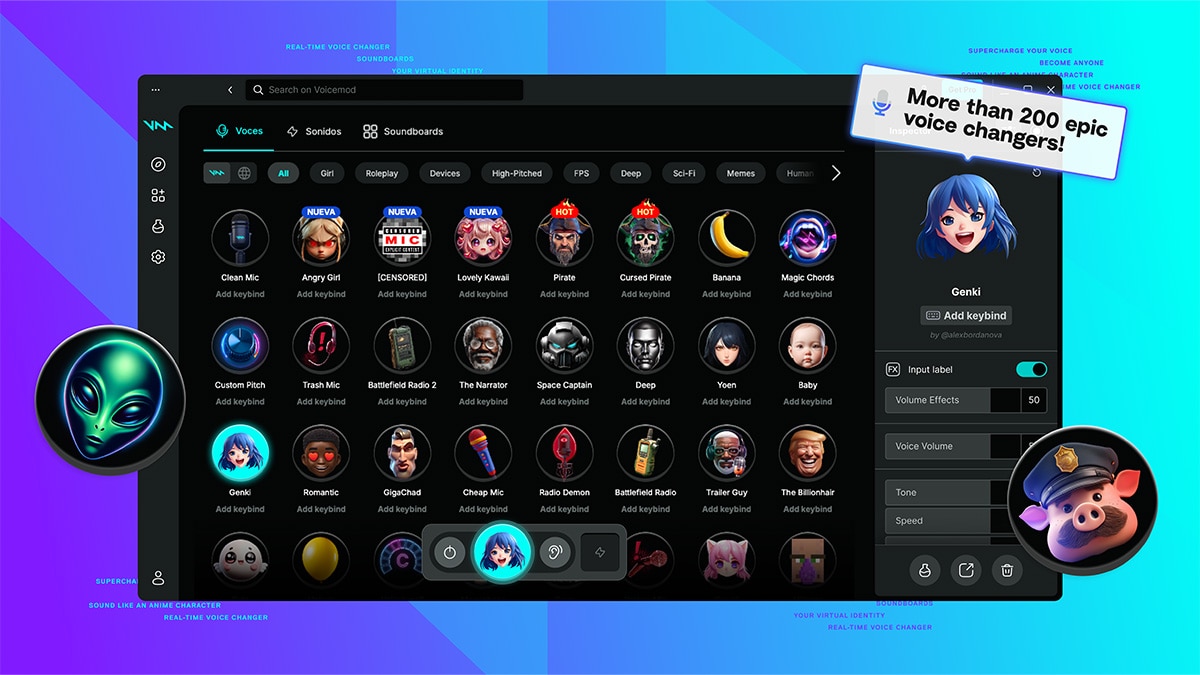
Voicemodはリアルタイム変換に強い定番ツールで、プリセットが豊富。低遅延でゲーム中の会話にも使いやすく、Discordとの相性も良好です。効果音やクリップの再生も可能で、配信の演出にも◎。Supercharge your voice with Voicemod, powered by AMD

項目 内容
利用環境 WindowsMacはβ/別ツール)
主な機能 多数の音声プリセット、サウンドボード、低遅延変換
無料プラン 無料で基本機能(制限あり)
メリット 設定が簡単、プリセットが豊富、配信向け機能あり
デメリット 一部高機能は有料、Macでのサポートは限定的

③ iMyFone MagicMic — コスパ良好の多機能ツール🪄

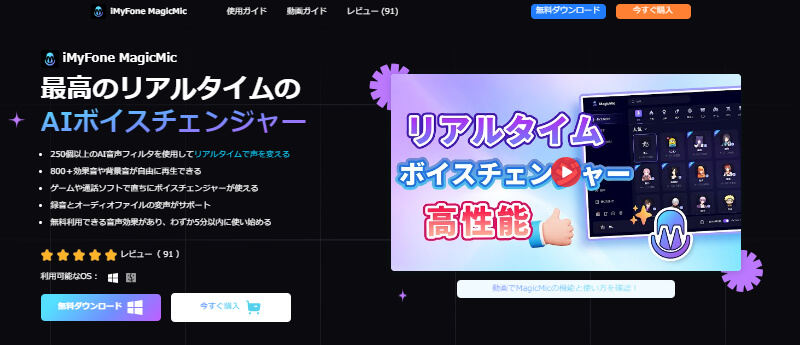
MagicMicはプリセットやエフェクトが多く、低価格で多機能。女声プリセットもあり、「ボイチェン discord」目的で導入するユーザーが増えています。UIが直感的で扱いやすいのも人気の理由です。Discordボイスチェンジャ「MagicMic」

項目 内容
利用環境 Windows / Mac
主な機能 多数プリセット、効果音、リアルタイム変換
無料プラン トライアルあり
メリット コスパが良い、音声の自然さが高い
デメリット 無料版は機能制限あり

Discordで使えるボイスチェンジャースマホ編】📱

① Voice Changer Plus — シンプル&直感操作🎤

Voice Changer Plusは、録音後に女声やロボ声、怪物声など多彩なエフェクトを適用できるスマホアプリです。Discordボイスチェンジャー スマホ版として、簡単にネタ音声やキャラクター声を作れます。リアルタイム変換は限定的ですが、手軽に試せる点が魅力です。voice changer plus

項目 内容
利用環境 iOS / Android
主な機能 録音→エフェクト適用、女声/ロボ/怪物声
無料プラン 基本無料(広告あり)
メリット 操作が簡単、短時間で遊べる、女声やキャラ声のバリエ豊富
デメリット リアルタイム通話向け機能は限定的、音質はアプリ依存

② RoboVox Voice Changer — 科学風&ロボ声特化🤖

RoboVoxはロボット音や未来風の声変換が得意なDiscord ボイス チェンジャー スマホアプリ。ピッチやフォルマントを細かく調整できるので、女声化も可能ですが、ロボ声やキャラクター寄りの演出が特に目立ちます。RoboVox Voice Changer Pro - APK Download for Android | Aptoide

項目 内容
利用環境 iOS / Android
主な機能 リアルタイム変換、録音、ピッチ・フォルマント調整
無料プラン 基本無料(広告あり、追加機能課金)
メリット ロボ声やSFキャラに最適、細かい音声調整可能
デメリット 女声は自然さにやや制限、UIは少し専門的

③ Celebrity Voice Changer — 有名人風ボイスを簡単再現⭐

Celebrity Voice Changerは、Discordボイスチェンジャー スマホ用途でも人気で、女声だけでなく有名人の声のモノマネが可能。録音→変換→Discordに送信の流れがスムーズで、ネタ作りや配信用に便利です。2025] 8 AI Celebrity Voice Changers Online Free

項目 内容
利用環境 iOS / Android
主な機能 録音→有名人声変換、女声化、リアルタイムプレビュー
無料プラン 基本無料(課金で全声種利用可能)
メリット 女声・キャラ・有名人声が手軽に作れる、Discord送信しやすい
デメリット 無料版は声の種類が限られる、リアルタイム通話は制限あり

Discordでボイスチェンジャーを使う理由🎭

  • エンタメ性アップ:配信や通話で声を変えると驚きや笑いを生むことができ、視聴者を引きつけます。

  • 匿名性の確保:声を隠したい場面や、公開配信で本名を出したくない場合に有用。

  • キャラ作りVTuberや配信者がオリジナルキャラを演じる際に、声の差別化ができる。

  • 演出強化:効果音やBGM、サウンドボードと組み合わせることでよりリッチな演出が可能です。

このような理由で、単なる「ディス コード ボイス チェンジャー」遊びを超えて、配信やコミュニケーションの重要なツールになっています。

FAQ(よくある質問&対処法)❓

Q1:Discordで声を変えるには何が必要?
A:外部のボイスチェンジャー(Voicemod、MagicMic、TopMediaiなど)と仮想マイク(VB-Cable等)があればOK。Discord本体に組み込み機能はありません。

Q2:音がロボットになる/途切れる時の対処法は?
A:回線不安定や入力デバイスの設定ミスが原因のことが多いです。サーバー地域やマイク感度、ドライバ更新を確認してください。特にリアルタイム処理はPCスペックにも依存します。

Q3:スマホで女声にしたいときは?
A:「discordボイスチェンジャースマホ」として提供されるアプリを試すか、PCを介したルーティングを検討してください。アプリ単体で自然な女声を出すのは機種依存があるため、複数アプリで比較するのがおすすめです。

Q4:BGMを相手に聞かせたい(通話でBGM流す方法)
A:Windowsのステレオミキサーや仮想オーディオケーブルを使って音声とBGMを合成し、仮想マイク経由でDiscordへ送ります。MagicMicなどは効果音インポート機能があるので便利です。

まとめ🔒✨

ボイスチェンジャーはとても楽しいツールですが、相手の了承なくなりすましをしたり、不快感を与えたりする使い方は絶対に避けてください。配信や公開チャットでは「演出」だと分かる使い方や、事前に断りを入れる等の配慮が大事です。ルールとマナーを守って、創造的に「discordボイスチェンジャー」を活用しましょう!

参考記事:

jp.topmediai.com

jp.topmediai.com

jp.topmediai.com

「画像から動画」を作るならコレ!写真から動画 にするアプリ&サイトまとめ📸➡️🎬

こんにちは!スマホで撮りためた写真をサッと動画にしたい、昔のアルバムをムービーにして家族に見せたい、SNS用の短尺動画を手軽に作りたい――そんなあなたへ。この記事では「画像から動画」「写真から動画」といったキーワードを意識しつつ、TopMediai をはじめとしたおすすめアプリ&サイトを実例つきで紹介します📱✨

短めにまとめつつ実践的な手順も載せてるので、まずは気になるツールを1つ試してみてくださいね!

写真から動画にするアプリ3選📱

① TopMediai — 写真から動画 をスマホ/ブラウザで簡単生成

TopMediaiは写真をアップロードして顔のリップシンクや表情、モーションを自動生成できるツールで、SNS 用の短尺動画や広告素材作りに向いています。写真だけでなく、音声合成やBGM追加も同じ画面でできるため、「写真から動画」を一気に作り上げられるのが魅力です。まずは無料枠で「画像 から 動画」を試してみてください。

項目 内容
利用環境 ブラウザ(PC / スマホ
主な機能 画像アニメ化(リップシンク)、音声合成、BGM、エフェクト
無料プラン トライアルあり(出力/回数制限)
おすすめ 1枚や複数枚を「画像 から 動画 に」してSNSで使いたい人。

TopMediai「AI動画生成」で動画を作る方法🛠️

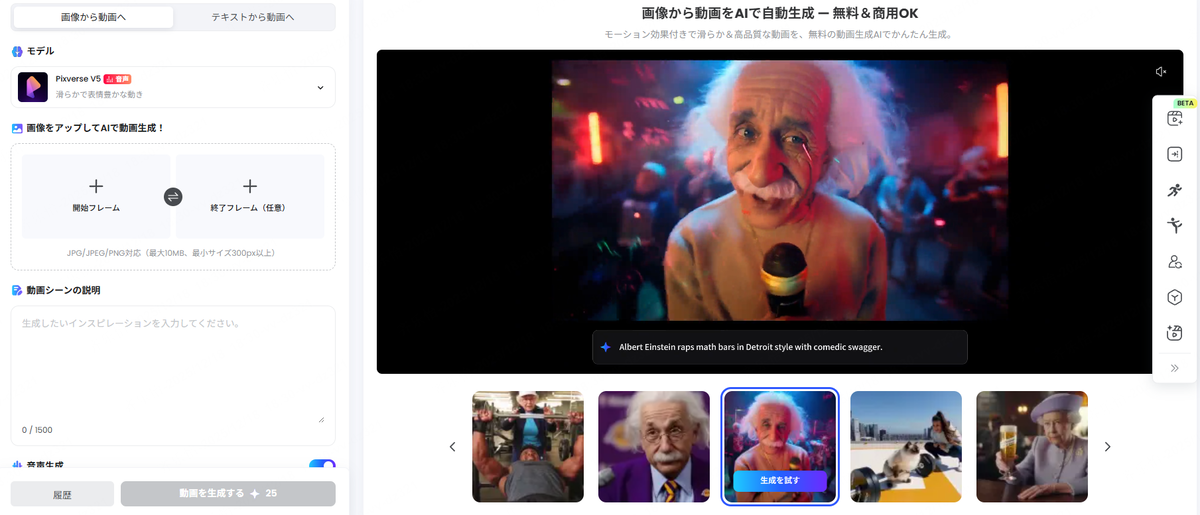
手順1:TopMediai AI動画生成サイトにアクセス
まずは公式サイトを開きます。無料プランであれば、登録後すぐに擬人化イラストや画像生成を試せます。

jp.topmediai.com

手順2:プロンプトを入力
テキスト欄に作りたいキャラクターやイメージを具体的に入力します。生成した擬人化キャラの動画化イメージ

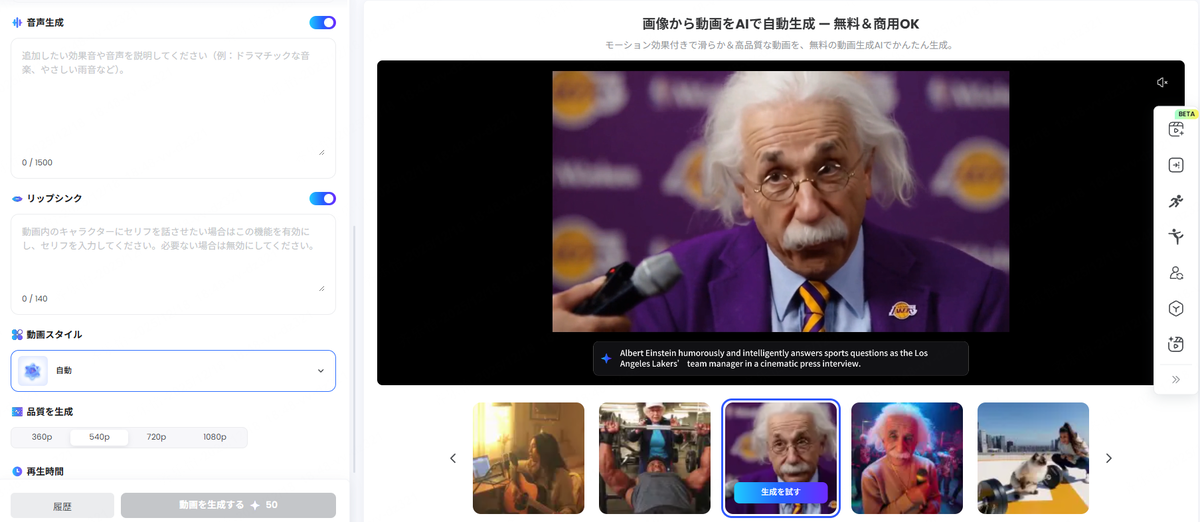
手順3:動画の設定・生成

生成した画像を使い、動画シーンや音声、リップシンク、スタイル・画質を設定して「生成」をクリックすれば、数秒で動画が完成します。

手順4:動画を確認・ダウンロード
生成後はプレビューで仕上がりを確認。必要に応じて微調整してダウンロードします。


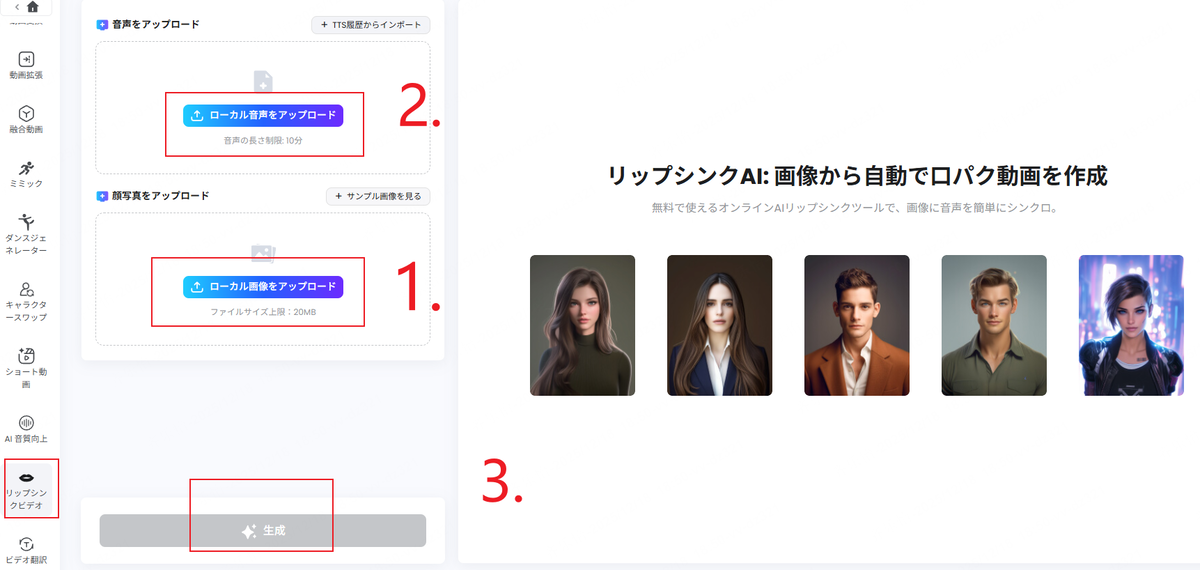
TopMediai「リップシンクビデオ」で動画を作成する方法

1.TopMediai「リップシンクビデオ」公式サイトにアクセス
下記ボタンから公式サイトを開きます。

jp.topmediai.com

2.画像や写真をアップロード
動画にしたい写真や画像を選択。1枚でも複数枚でもOKです。もし素材がない場合は、TopMediaiのAI画像生成で理想の画像を作ることもできます。

3.音声設定
写真に喋らせたい場合は、既存の音声ファイルをアップロードするか、TopMediai音声読み上げでテキストを入力して音声を生成。

4.動画を生成
「生成」ボタンをクリックすると、自動で画像から動画を作成。生成後はプレビューで確認し、ダウンロードやSNS共有も可能です。

② FilmStory — 写真を選ぶだけでムービーに(テンプレ系:簡単)

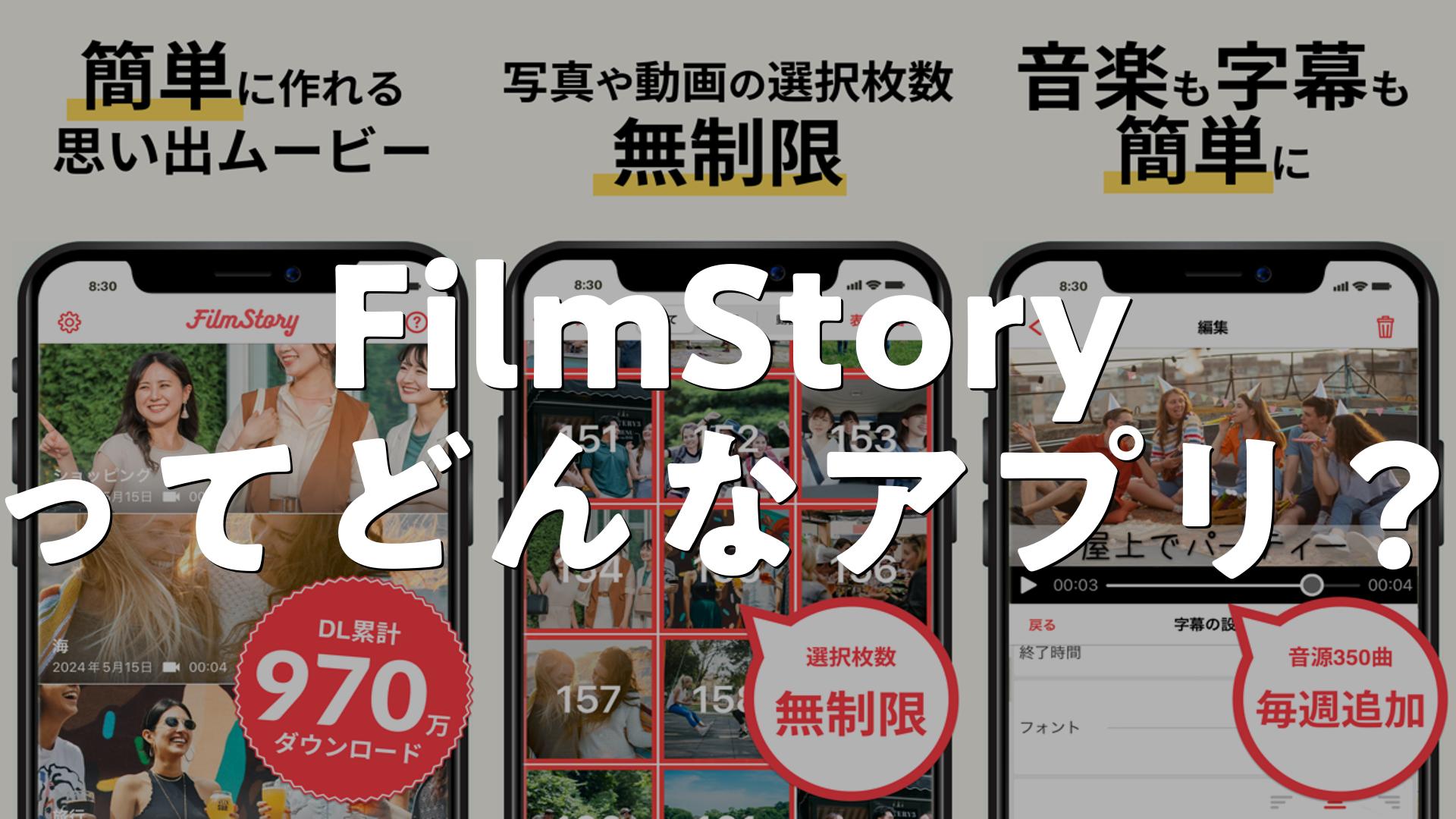
FilmStory は写真を選んでテンプレに当てはめるだけで短いムービーを作れるアプリ。旅行アルバムや結婚式スライドなど思い出ムービーを手早く作りたいときに便利です。操作が直感的なので「写真 から 動画 を 作る」初心者におすすめ。FilmStory – 簡単動画編集・作成の評判は?アプリのメリット・デメリット、口コミ・レビューを調査 | AppMatch

項目 内容
利用環境 iOS / Android
主な機能 写真インポート、BGM設定、トランジション
無料プラン 基本無料(有料テンプレあり)
おすすめ 思い出ムービーをサクッと作りたい人。

③ InShot — 写真スライド+細かい編集もできる定番アプリ

InShot は写真から動画を作るときにも使いやすい多機能エディタ。トリム/トランジション/テキスト挿入など編集機能が充実しており、スマホだけで細かく仕上げたい人に向きます。無料で始められて、必要なら有料プランでウォーターマーク除去などが可能です。InShot - 動画編集&動画作成&動画加工 - Android用のAPKダウンロード | Aptoide

項目 内容
利用環境 iOS / Android
主な機能 写真スライド、トランジション、テキスト、音楽追加
無料プラン 基本無料(広告・ウォーターマークあり)
おすすめ 細かく編集して仕上げたい人。

画像から動画を作るサイト3選🌐

次はブラウザで使う「画像から動画を作るサイト」3選。PC の大きな画面で細かく作り込みたい人向けです。

① FlexClip — 画像をアップして簡単動画作成

FlexClip は、ブラウザ上で複数の画像を動画化できるオンライン編集ツールです。ドラッグ&ドロップで画像を並べるだけで、アニメーションやトランジション、BGMの追加も可能です。テキストや字幕も簡単に入れられるため、SNS向けやプレゼン用動画作りにもピッタリ。「画像 から 動画 を 作る サイト」を探しているなら、まず試してみる価値があります。FlexClip 2024 年评测:简易视频编辑器?

項目 内容
利用環境 ブラウザ(PC推奨)
主な機能 画像→動画変換、アニメーション、トランジション、字幕、BGM追加
無料プラン 基本無料(透かしあり、制限付き)
おすすめ 簡単にSNS向けやプレゼン用の動画を作りたい人

② Kapwing — AI 補助で画像→動画を簡単作成(チーム利用にも便利)

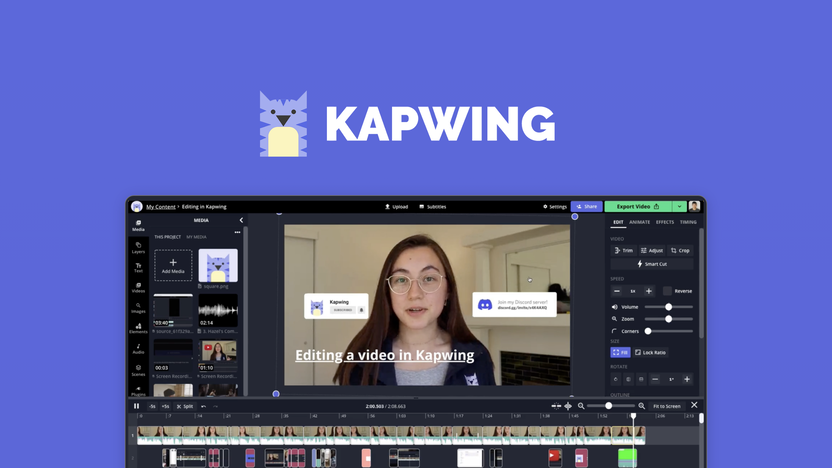
Kapwing は画像から動画を作るためのオンライン編集ツールで、ドラッグ&ドロップで写真を並べ、AI 補助でパン・ズーム・自動トランジションを加えられます。チームでの共同編集や自動字幕生成などもあり、SNS 用からプレゼン用まで幅広く対応します。Kapwing - Create stunning visuals | AppSumo

項目 内容
利用環境 ブラウザ
主な機能 画像→動画変換、AI アニメ化、字幕、音声合成
無料プラン 基本無料(透かしの有無はプランで異なる)
おすすめ チームで編集したい/AI 機能で時短したい人。

③ LightMV — テンプレで早く作れるスライドムービー系サイト

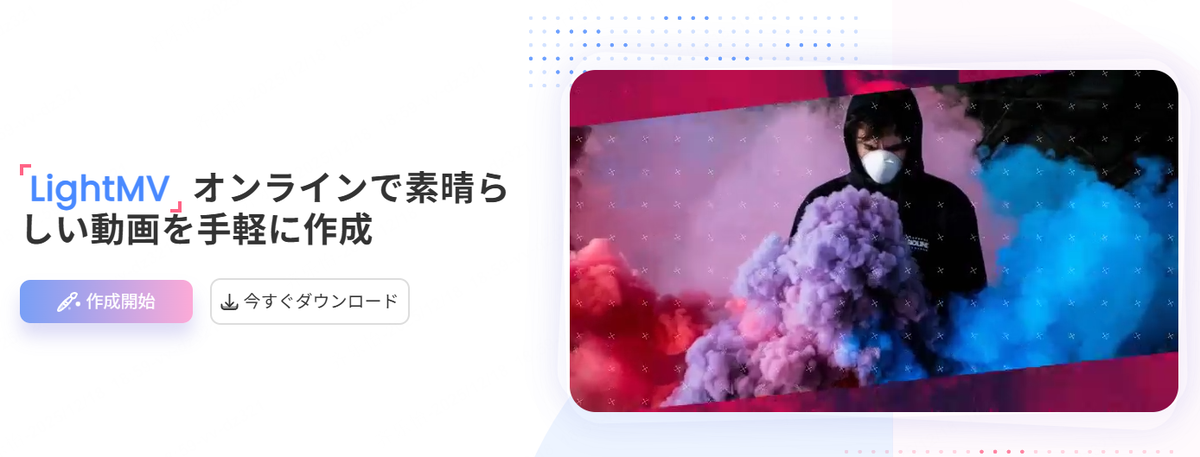
LightMV はテンプレート中心のオンラインムービーメーカーで、写真をアップしてテンプレを選ぶだけで見栄えの良い動画が完成します。結婚式やイベント、販促用の短い動画を手早く量産したいときに便利です。

項目 内容
利用環境 ブラウザ
主な機能 テンプレート、テキスト、BGM、出力フォーマット
無料プラン 無料で試せる(HD ダウンロードは制限あり)
おすすめ テンプレ使いで速く美しく仕上げたい人。

動画作成アプリを選ぶ際の4つのポイント📌

写真から動画を作るアプリ/サイトを選ぶときに、実際に後悔しないためのチェックリストを紹介します。

1 — 広告やアプリのロゴは表示されないか?
無料プランだと動画に「透かし(ウォーターマーク)」やアプリロゴが入ることがあります。最終成果物を人前で使うなら、事前に確認しましょう。
2 — 使用できる画像の枚数に制限はないか?
一度に扱える写真の枚数が少ないと、長いスライドや家族アルバムの動画が作りにくいです。枚数制限は重要な選択基準です。
3 — 作れる動画の秒数に制限はないか?
無料枠で作れる動画の長さ(秒数)をチェック。SNS 向けの短尺なら問題ないケースが多いですが、長尺動画を作る人は注意。
4 — 直感的に操作しやすい編集画面か?
テンプレだけで完成させたいのか、細かい編集をしたいのかで「操作のしやすさ」は変わります。迷ったら UI がシンプルなものを選ぶと挫折しにくいです。

法人でも広がる「写真から動画を作る」利用シーン🏢

企業でもこの手のツールは急速に採用が進んでいます。代表的な利用シーンは:

  • 商品画像を短いプロモ動画にして EC サイトや SNS に掲載(画像 から 動画 を 作る サイト を活用)

  • 社内マニュアル用の写真スライドを短縮して動画化(社員教育向け)

  • イベントレポートや顧客事例を写真でまとめて動画化し、営業資料に組み込む

ポイントは「工数を下げて量産できること」。テンプレや自動化機能があるツールを導入すると、制作コストがぐっと下がります。

写真から動画を作るアプリに関するFAQ❓

Q:スマホだけで高品質な「画像 から 動画」を作れる?
A:はい。TopMediai や InShot、FilmStory のようなアプリで十分に高品質な短尺動画が作れます(用途によりツール選定を)。

Q:無料でどこまでできる?
A:無料プランは試用に最適ですが、透かし・出力回数・解像度の制限があることが多いので、用途に合わせて有料プランも検討しましょう。

Q:画像の解像度はどれくらいが良い?
A:人物の顔を自然に動かすなら、顔がはっきり見える高解像度の写真を使うと表情アニメが滑らかになります。TopMediai のようなサイトでは、元画像の画質が仕上がりに大きく影響します。

まとめ

本記事では、スマホアプリやブラウザサイトを活用して、手軽に写真や画像から動画を作る方法をご紹介しました。TopMediaiをはじめ、FlexClipやInShotなどを使えば、写真や画像から手軽に音声付き動画を作成でき、SNS投稿やプレゼン、広告動画などさまざまなシーンで活用可能です。

初心者でも直感的に操作でき、短時間でクオリティの高い動画を完成させられます。自分のアイデアや素材に合ったツールを選んで、オリジナル動画制作に挑戦してみましょう。

参考記事:

jp.topmediai.com

jp.topmediai.com

無料で試せる合成音声サイト5選!🎤声メーカーで人工音声を作ろう

こんにちは!「自分だけの声を作りたい」「キャラクターの声をAIで再現したい」そんなあなたのために、いま注目の声メーカー声を作るサイトを分かりやすくまとめました。特に「人工音声」「合成音声無料」というワードを意識しつつ、実際に使えるツール(TopMediaiほか)を実例で解説します✨

声メーカーとは?人工音声と合成音声の違いをスッキリ理解🎧

まずは基本から。声メーカー声を作るサイトって何ができるの?という話を簡単に説明します。

  • 人工 音声:AIや合成技術を使って、人が話すように人工的に作られた音声のこと。人の声を模したTTS(Text-to-Speech)やボイスクローンもここに入ります。

  • 合成音声無料:合成音声を無料で試せるサービスを指すことが多い表現。サービスによっては利用回数や文字数に制限がありますが、まずはタダで体験できる点が魅力です。

  • 声を作るサイト/音声メーカー:テキストを入力したり、サンプル音声をアップロードしたりして、音声を生成できるオンラインツール全般を指します。

簡単に言えば、「声メーカー」=「人工音声を作るための道具」で、「合成音声無料」の枠でまず試してみられるサービスが色々ある、というイメージです。

人工音声や合成音声を作る声メーカー5選🎯

ここからは具体的なツール紹介です。

① TopMediai(おすすめ No.1) — 直感的に使える声を作るサイト🎛️

TopMediaiはブラウザで動くAI音声生成プラットフォームで、テキストを入力するだけで自然な人工音声を生成できます。初心者にも優しいUIと多言語対応が魅力。無料プランで合成音声無料トライが可能です(制限あり)。

項目 内容
利用環境 ブラウザ(PC/スマホ
無料プラン 無料枠あり(文字数・回数制限)
主な機能  AI音楽生成 AI音声合成 音声読み上げ画像から動画など
メリット 直感的UI、多数の音声モデル、高品質な人工音声
デメリット 無料枠に制限、商用利用は要規約確認
こんな人に 初心者〜中級者。まずは手軽に無料で合成音声を試してみたい人向け

TopMediaiで人工音声や合成音声を作る方法🛠️

ここでは、TopMediaiを使って人工音声合成音声を作る基本的な流れを、実際の操作ステップに沿って紹介します。初心者の方でも迷わず進められるよう、ポイントを押さえて簡潔にまとめました。今回は、TopMediaiの高精度AI音声クローンを例に、人工音声・合成音声の作成方法を解説します。

  1. 公式サイトにアクセス
    まずは下記のボタンからTopMediai音声合成の公式サイトにアクセスします。

    jp.topmediai.com

  2. 高精度AI音声クローンを選択
    表示される音声作成モードの中から「高精度AI音声クローン」を選びます。

  3. ビデオ・オーディオファイルをアップロード、または自分で録音
    作成したい声の元として、ビデオやオーディオファイルをアップロードするか、サンプル文を読みながら自分で録音します。

  4. 音質強化の有無を選択して生成
    必要に応じて音質強化オプションをオンにし、「立ち上げ生成」ボタンをクリックするとAIが自動で声をクローンします。

  5. 生成された人工音声をプレビュー・使用
    クローンが完了したら、生成された2種類の人工音声を自由にプレビューでき、満足した声を選んで使用可能です。

💡 ポイント:この方法を使えば、声メーカーとして簡単にAIに喋らせることができ、オリジナルのキャラクターボイスやナレーションなど多様な合成音声を手軽に作れます。

作成した人工音声・合成音声で読み上げる

ステップ1:テキストを入力
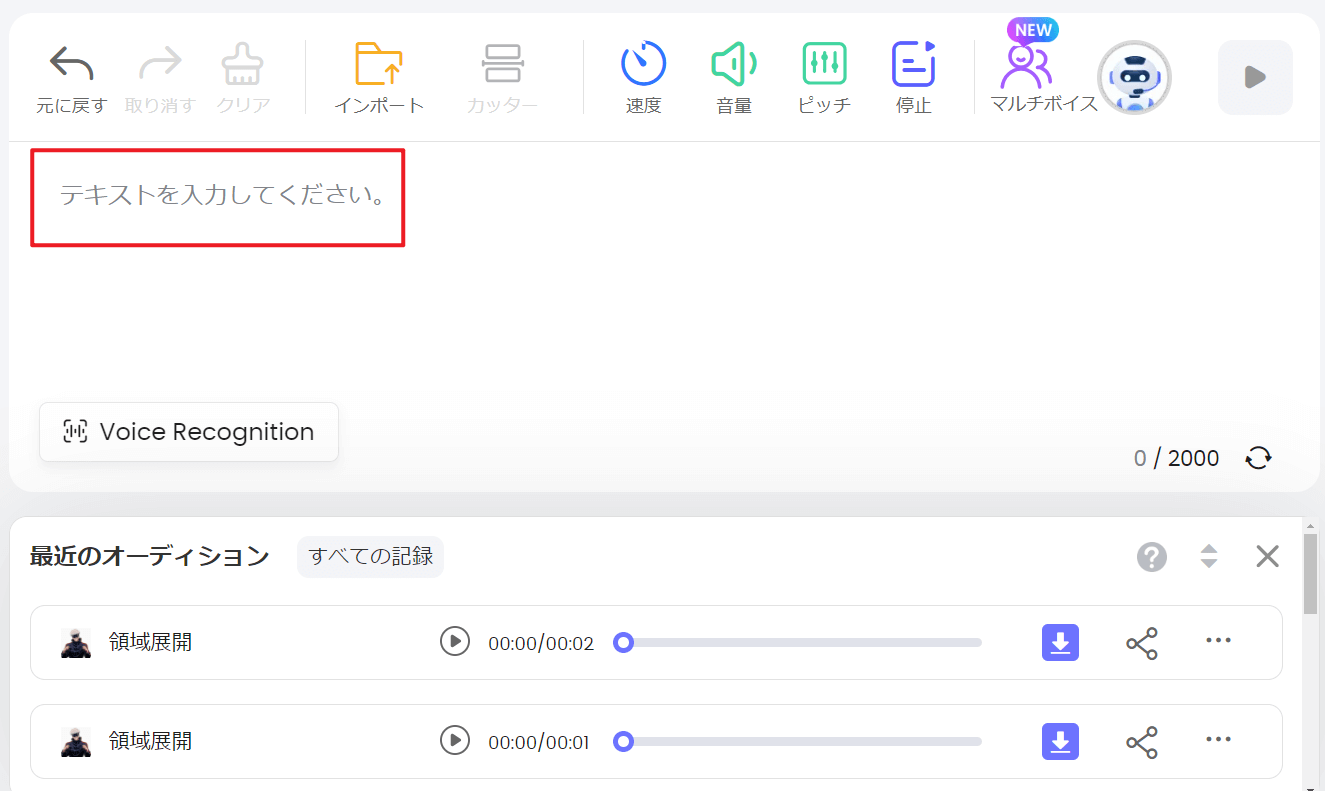
先ほど作成した人工音声/合成音声を選んで「使用」をクリックすると、テキスト入力画面に移動します。日本語・英語・中国語など対応言語を選び、読み上げたい文章を入力するだけです。テキストを入力

ステップ2:再生・ダウンロード
音声の速度や音程を調整し、生成された音声をその場で試聴できます。問題なければ、そのままダウンロードしたり、共有したりすることも可能です。

このように、TopMediaiなら人工音声や合成音声の作成から読み上げまでを、直感的な操作でスムーズに行えます。

② Descript — テキストベースの編集と声クローン機能が強い✍️

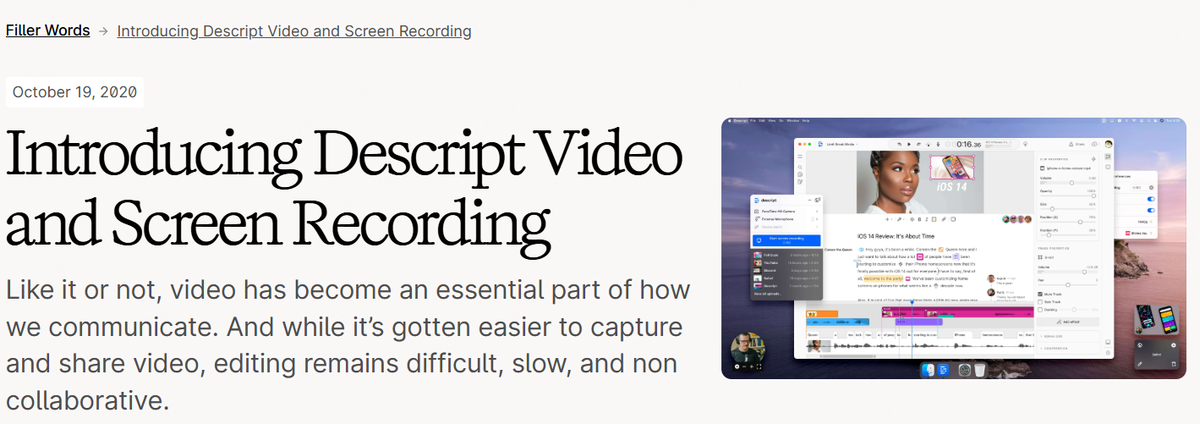
Descriptは映像編集と音声生成を組み合わせたツール。Overdubという音声クローン機能で、独自の声を作ることができます。プロのワークフローにも対応。

項目 内容
利用環境 Windows/Mac(ブラウザ版あり)
無料プラン 無料枠あり(編集・TTSに制限)
主な機能 テキスト編集で映像・音声を編集、Overdubによる声クローン
メリット 編集ワークフローに強い、音声の微調整が容易
デメリット 高度な機能は有料、使いこなしに学習コストあり
こんな人に 動画制作と合わせて声を作りたい人、編集重視のユーザー

③ LOVO — 高品質TTSと感情表現が豊富な音声 メーカー🗣️

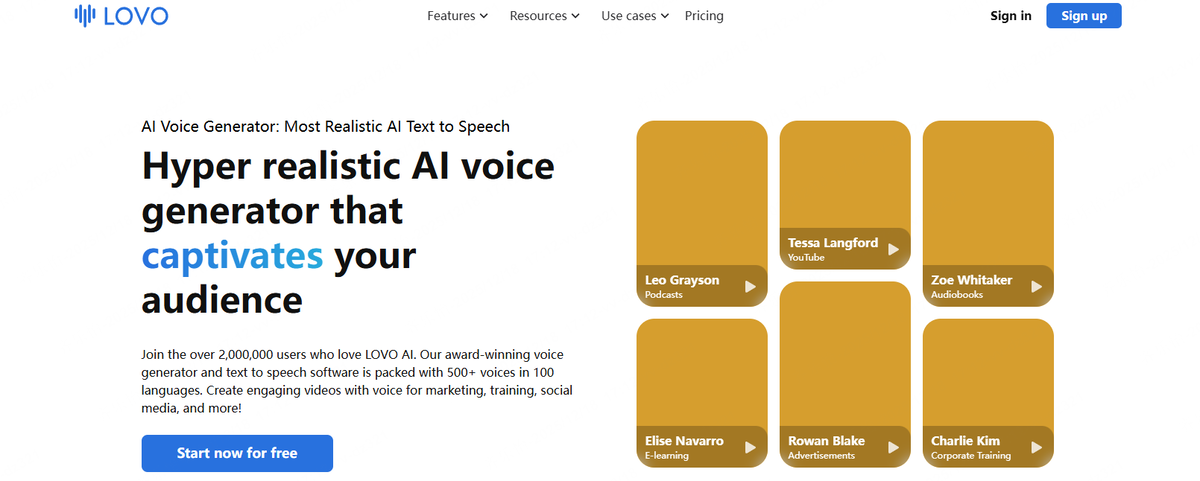
LOVOは感情表現のある高品質なTTSを提供する音声 メーカー。ナレーションや広告音声などで自然な表現が欲しいときに便利です。

項目 内容
利用環境 Web(PC/スマホ
無料プラン 無料試用あり(出力制限)
主な機能 高品質TTS、豊富な声の選択肢、感情表現
メリット 自然で表情豊かな音声が作れる
デメリット 商用利用や大量出力は課金が必要な場合あり
こんな人に ナレーション制作や広告用途で高品質を求める人

④ Speechify — 読み上げに特化したシンプル音声 メーカー📚

Speechifyはテキスト読み上げに強いアプリ/サービス。長文の読み上げやアクセシビリティ用途に便利で、手軽に「人工 音声」を試せます。

項目 内容
利用環境 iOS/Android/Web
無料プラン 基本は無料で試せる(高品質は有料)
主な機能 長文読み上げ、速度・音質調整
メリット 長文に強く安定した読み上げが可能
デメリット キャラクターボイスや表現は限定的
こんな人に オーディオブックや資料読み上げに使いたい人

⑤ VOICEVOX — 日本語フレンドリーで無料利用も現実的

VOICEVOXは日本語の合成音声で人気のあるオープンソース系ツール。ローカルで動かせるのでプライバシー重視の人にも使いやすいです(条件によっては無料で充実の合成 音声 無料体験が可能)。

項目 内容
利用環境 Windows/Mac/Linux(ローカル)
無料プラン 無料で使える(条件あり)
主な機能 日本語に強いTTS、音声モデルのカスタマイズ
メリット 無料で高品質な日本語合成が可能(条件に注意)
デメリット ローカルセットアップの手間、商用利用は確認
こんな人に 日本語コンテンツ重視、ローカル実行したい人

音声合成ソフトのメリット — なぜ今「声を作るサイト」を使うべき?🔥

  • スピード:テキストを入力するだけで短時間で人工 音声ができる。

  • コスト効率:合成 音声 無料 の枠でまずは試せるため、初期費用が小さい。

  • 多様性:声のトーン、話し方、感情まで調整できるため、オリジナルの声作りが可能。

  • アクセシビリティ:読み上げや音声ガイドの作成が簡単になり、情報の届き方が広がる。

これらが、いま多くのクリエイターや企業が音声 メーカーを採用する理由です。

音声合成ソフトでできること🔧

一般的な声を作るサイト/音声メーカーでできる代表的な機能を整理します。

  • テキスト → 音声(TTS)

  • ボイスクローン(サンプル音声から声を複製)

  • 音声の速度・ピッチ・感情の調整

  • 多言語対応(日本語/英語など)

  • 音声の保存・ダウンロード(MP3/WAV)

  • API提携による自動生成ワークフロー(業務利用向け)

これらの機能を組み合わせれば、キャラクター用の声ナレーション音声通知音声など多彩な用途に応用できます。

声メーカーの活用事例(現場でどう使われている?)📣

  • YouTubeSNS動画のナレーション制作(短時間で量産)

  • ゲームやVTuberキャラクターボイス試作(コンセプト段階で有効)

  • オーディオブック/読み上げコンテンツの制作(コスト削減)

  • コールセンターや自動応答(IVR)の音声作成(多言語対応)

  • アクセシビリティ支援(視覚障がい者向けの読み上げ)

これらのシーンでは、音声メーカー声を作るサイトを組み込むことで制作効率が大幅に上がります。

よくある質問(簡潔FAQ)❓

Q:無料で合成 音声 無料に使えるの?
A:多くのサービスに無料枠がありますが、文字数や回数に制限があるので条件を確認しましょう。TopMediaiもまずは無料で試せます(制限あり)。

Q:自分の声を完全にコピーできる?
A:声クローンは高精度になってきていますが、完全に本人と同一という表現は慎重に。商用利用は規約確認が必須です。

Q:AIで作った声は商用で使える?
A:ツールによって異なります。利用規約で商用利用可否を確認し、必要なら許諾を取ってください。

まとめ🎯
声メーカー声を作るサイトを使えば、短時間で高品質な人工 音声が作れます。まずは合成音声無料枠でTopMediaiなどを試し、自分の用途に合うかチェックするのが賢い選択。
使い方次第で、動画制作・ゲーム・読み上げなど幅広く活用できるので、ぜひ一度チャレンジしてみてください!
参考記事: