歌詞自動生成ボカロにも使える!作詞aiおすすめツールでオリジナル曲を作ってみた
こんにちは〜!
最近、「自分で曲を作ってみたい!」と思う人、増えてますよね。
でも、いざ始めようとすると、最初にぶつかるのがこれ。
歌詞が出てこない。
メロディのイメージはあるのに、歌詞を書こうとした瞬間に手が止まる。
ノートを開いて1行目で終了……なんてことも。😂
そんなときに便利なのが、AIで歌詞を作れる歌詞自動生成ツールです。
テーマやキーワードを入れるだけで、サビやAメロ、ラブソング風、ボカロ風など、いろいろな歌詞のアイデアを作ってくれるので、「何を書けばいいかわからない」という人でも始めやすいのが魅力です。
この記事では、作詞AIのおすすめツールや、ボカロっぽい歌詞を作るコツ、さらに作詞から曲作りまで活用する方法を紹介します。🎧
そもそもって何ができるの?
AI作詞は、ざっくり言うと、テーマやキーワードを入れるだけで歌詞を作ってくれる機能です。
たとえば、こんな感じ👇
- 片思いのJ-POP風
- 夏の終わりのバラード
- ボカロっぽい疾走感のある曲
- 失恋だけど前向きな歌詞
- SNS動画に合う短めのフレーズ
こういうイメージを入力すると、AIが歌詞のたたき台を出してくれます。✨
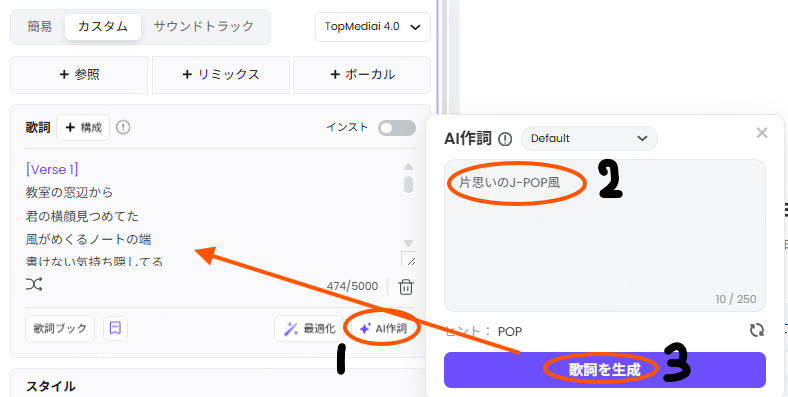
もちろん、出てきた歌詞をそのまま完成版にするというより、
「このフレーズいいかも!」
「サビの方向性はこれでいけそう!」
みたいに、アイデア出しに使うのがかなり便利です。♪
歌詞生成を使うと、真っ白なページを前に固まる時間がかなり減ります。これは本当に助かる……!
🎧歌詞生成aiおすすめならTopMediaiが使いやすい!(無料体験あり)
歌詞生成aiおすすめを探している人に、まず試してほしいのがTopMediaiです。
TopMediaiのいいところは、歌詞を作るだけで終わらないところ。
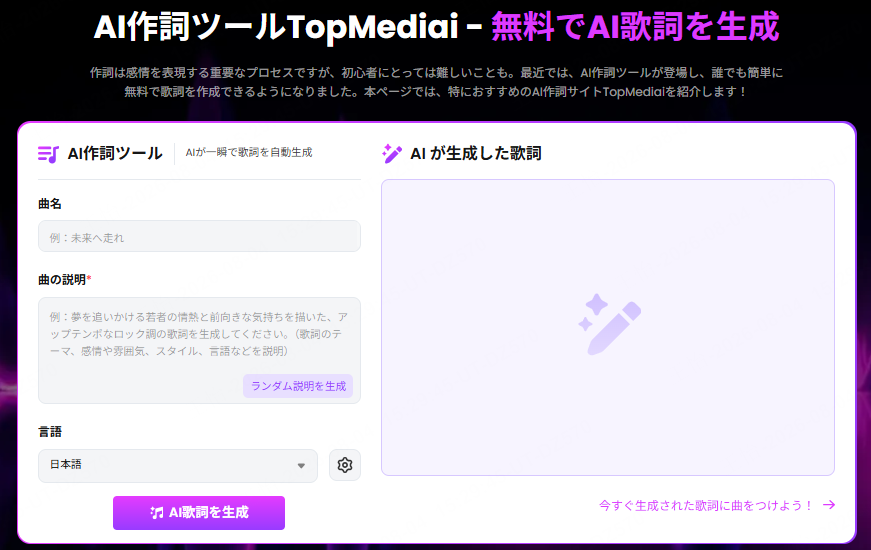
テーマやキーワードから歌詞を作れるだけでなく、そのまま曲調を選んでAI音楽生成まで試せます。
つまり、「歌詞だけできたけど、このあとどう曲にすればいいの?」で止まりにくいんです。
特徴をざっくりまとめるとこんな感じ👇
- テーマやキーワードから歌詞を自動生成できる
- J-POP、ボカロ風、バラード、EDMなど曲調を指定しやすい
- 作った歌詞をもとに、そのままオリジナル曲を生成できる
- 歌詞だけでなく、メロディや伴奏も一緒に作れる
- AIカバーやボイス関連機能もあり、完成後の楽しみ方を広げやすい
- スマホやPCのブラウザから使えるので、インストールなしで始めやすい
歌詞を考えるところから、曲として聴いてみるところまで一気に試せるのがかなり便利です。
「とりあえず歌詞だけ作りたい」という人にも、「せっかくなら1曲にしてみたい」という人にも使いやすいツールだと思います🎧
TopMediaiなら、歌詞から曲のイメージまで確認しやすいので、作詞初心者にもかなり向いています。
料金:
無料プランではカバー曲を2曲生成可能!
本格的に使いたい人向けに¥780/週からの有料プランを提供✨
▶ 公式サイト:
TopMediaiで歌詞を作る流れ
使い方もむずかしくありません。
ざっくり流れはこんな感じです👇
ステップ1: 上記の公式サイトにアクセスし、クリックして TopMediai のウェブサイトを開きます。
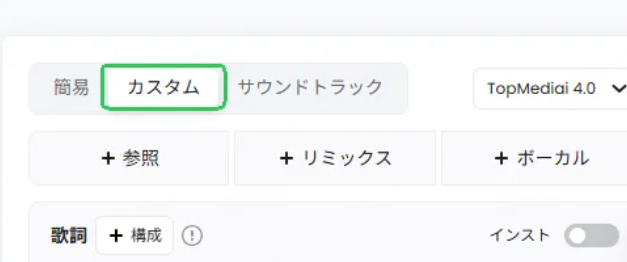
ステップ2: TopMediaiで「カスタム」モードを選択します。このモードは便利なAI作詞機能を提供します。
ステップ3:テーマやキーワードを入れる
次に、歌詞に入れたい言葉を入れます。
たとえばボカロ風なら、
- 夜
- 透明感
- 未来
- 孤独
- ノイズ
- 走り出す
- 青い光
みたいな言葉を入れると、それっぽい世界観が作りやすいです。
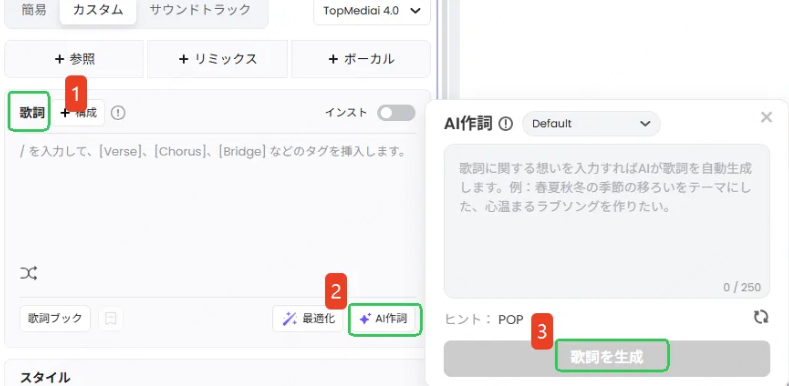
テーマやキーワードを入れるだけで曲の歌詞を自動生成してくれ、この流れがかなりわかりやすいはずです。
ステップ4:また、スタイル、歌手、曲のタイトルも自由に設定可能です。設定が完了したら「生成する」をクリックして思い通りの音楽がすぐに自動生成されます。
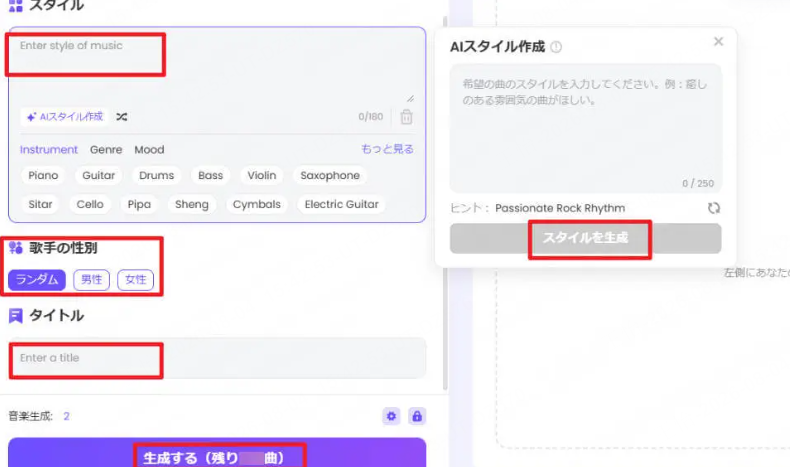
これらの手順を踏むことで、TopMediaiを使って簡単にオリジナルの歌詞を作成し、楽しむことができます。
▶️ TopMediai AI音楽生成を使い、上記の手順で生成した曲「雨上がりの花」。◀クリックすると試聴できます。
▶️ TopMediai AIで生成したボカロ風の歌「電話が来たよ」◀クリックすると試聴できます。
🎤ai歌作り方は意外とカンタン!
ai歌作り方って聞くと、ちょっと専門的に感じますよね。
でも実際は、
- 歌詞のテーマを決める
- AIで歌詞を作る
- 曲調を選ぶ
- AIで曲にする
- 聴いて調整する
これだけです。
もちろん本格的に作り込むなら、あとから細かい編集は必要です。
でも、最初の1曲を作るだけなら、思っているよりずっと気軽にできます。
特にTopMediaiは、作詞から作曲まで同じ流れで試せるので、
「とりあえず1曲作ってみたい!」
という人にかなり向いています。
ボカロっぽい歌詞を作るコツ
歌詞自動生成ボカロ向けに使いたいなら、入力する言葉がかなり大事です。
ボカロっぽさを出したいときは、こういう要素を入れると雰囲気が出やすいです👇
- 少し尖った言葉
- 透明感のある表現
- 速いテンポを感じる単語
- 近未来っぽい世界観
- 孤独、夜、光、ノイズなどのイメージ
- サビで繰り返したいフレーズ
たとえば、
「夜の街、青い光、孤独、走り出す、ボカロ風、疾走感」
みたいに入力すると、かなり方向性が伝わりやすくなります。
逆に「かっこいい曲」だけだと、AIも迷いやすいです。
人間同士でも「かっこいいって、どんな感じ?」ってなりますよね😂
aiサッキョク系ツールとTopMediaiの違い
aiサッキョクのように、歌詞や曲作りをサポートしてくれるツールはいろいろあります。
それぞれ便利ですが、TopMediaiの強みは、歌詞生成だけでなく音楽生成までつなげやすいところです。
歌詞だけ作りたいなら、シンプルな作詞ツールでも十分。
でも、
- 歌詞を曲にしたい
- ボカロ風の曲に近づけたい
- SNS用のオリジナル曲を作りたい
- 歌詞とメロディの相性を確認したい
こういう人には、TopMediaiのほうが使いやすい場面が多いと思います。
さらに、AIカバーや音声関連の機能もあるので、曲を作ったあとに別の楽しみ方へ広げやすいのもポイントです。
AI作詞を使うときの注意点⚠️
AI作詞は便利ですが、次の3点は押さえておきましょう。
そのまま使わず少しアレンジする✍️
AIが作った歌詞に自分らしい言葉や表現を加えるだけで、オリジナリティがぐっと高まります。
特定の楽曲に寄せすぎない🎵
「ボカロ風」「J-POP風」などの雰囲気指定は問題ありませんが、特定の曲やアーティストを意識しすぎるのは避けるのがおすすめです。
商用利用は利用規約を確認する📄
YouTubeへの投稿や収益化、広告、販売などに利用する場合は、各サービスの利用規約やライセンスを事前に確認しましょう。
✅まとめ:作詞で止まるならAIに助けてもらおう!
歌詞を書くのって、楽しいけどむずかしいです。
特に最初の一行。
ここが一番重い……!♪
でも、AI作詞を使えば、ゼロから悩む時間をかなり減らせます。✨
今回紹介したTopMediaiは、
- 歌詞を自動生成できる
- ボカロ風の歌詞作りにも使いやすい
- 曲調を指定しやすい
- 歌詞から曲作成まで試せる
- 初心者でも始めやすい
という点で、作詞aiおすすめツールとしてかなり使いやすいです。
「いつか曲を作ってみたい」と思っていた人は、まず1曲だけでも試してみると楽しいですよ。
歌詞ができると、曲作りが一気にワクワクしてきます🎧✨
参考記事:


最近TikTokでよく見る「Japanese Funk」とは何?実際どういう音楽?
最近TikTokやYouTubeを見ていると、「Japanese Funk」っていうタグの音楽、かなりの頻度で流れてきますよね。
自分も最初は「日本のファンク?シティポップ的なやつ?」くらいの認識だったんですが、実際に聴いてみると全然違います。むしろ「これほんとに日本発?」って思うくらい独特で、ちょっと気になって調べてみました。
今回は、この「Japanese Funk」って結局なんなのかを、ざっくり分かりやすくまとめます。
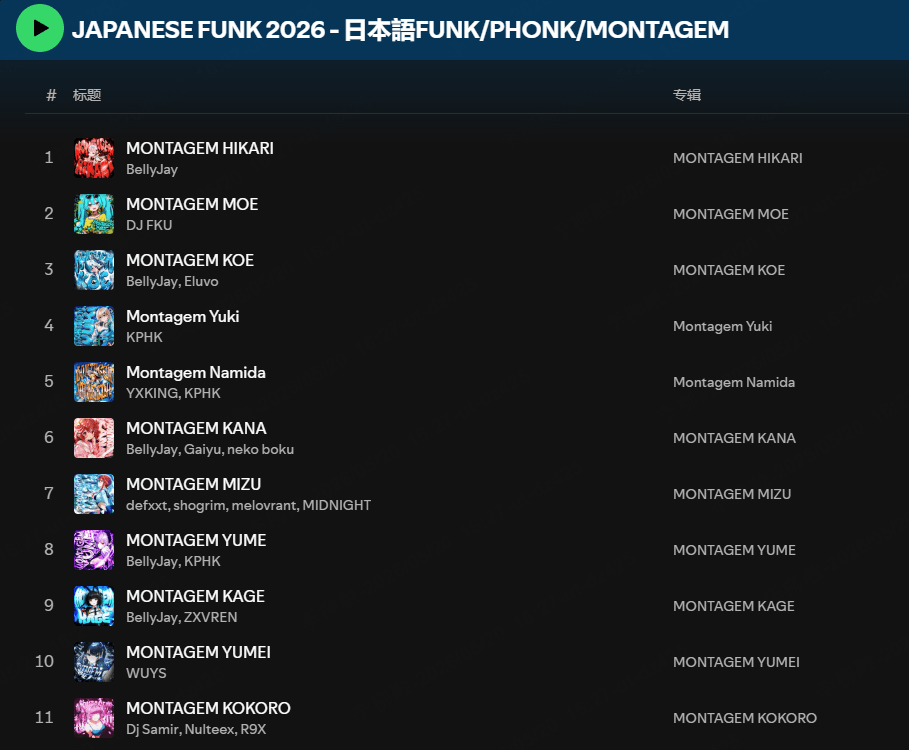
まずは話題になった曲「MONTAGEM HIKARI」
このジャンルで一番よく見かけるのが、
という曲です。
2026年に入ってから一気にバズって、YouTubeでもかなり再生されてます。ショート動画で一度は耳にしたことある人も多いはず。
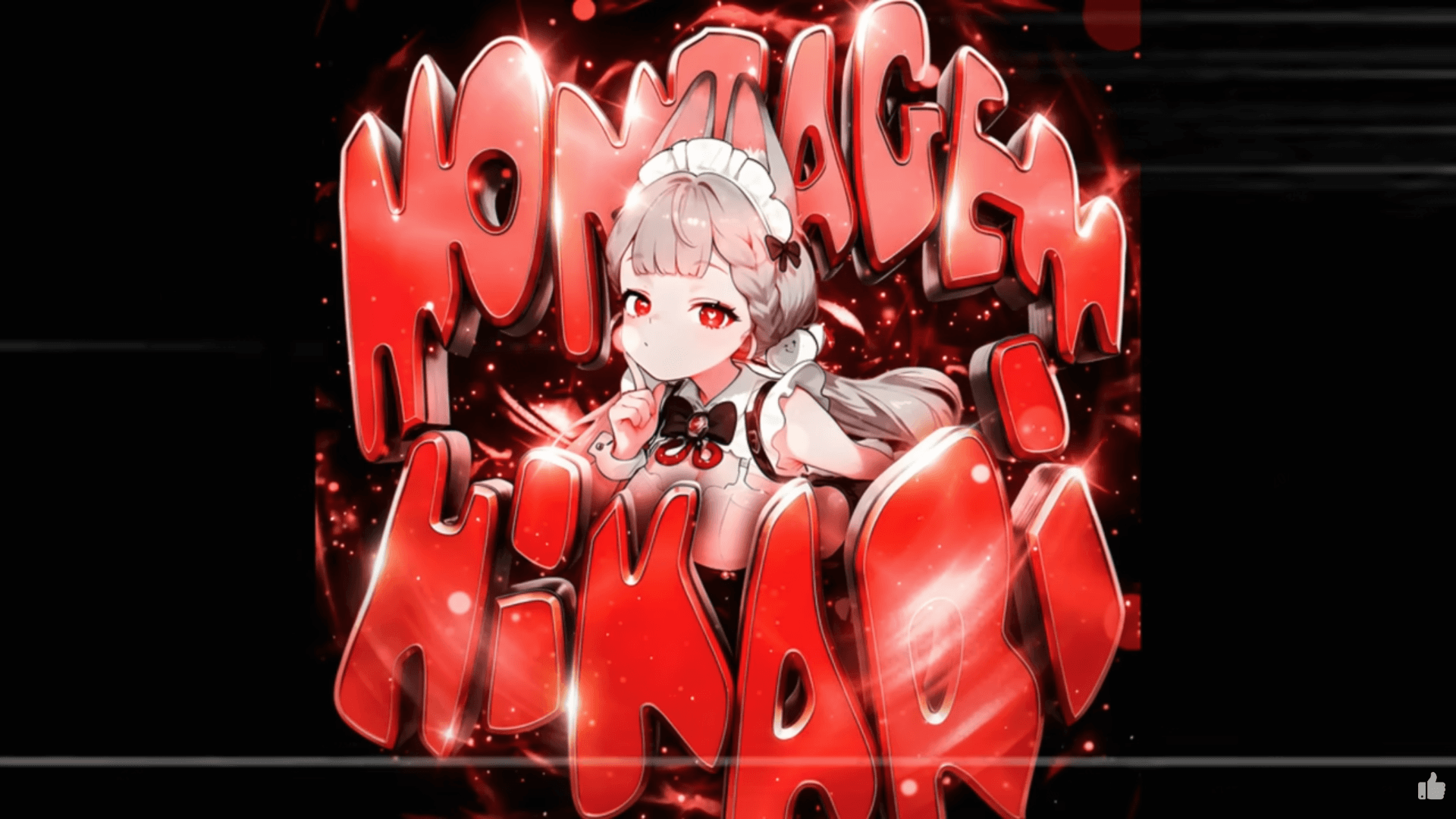
実際に聴いてみると分かるんですが、特徴としてはこんな感じ👇
- いきなりボーカルが入る(イントロほぼなし)
- 数秒でサビっぽい部分に入る
- 全体的にかなり短い
- キックが強くてリズムがはっきりしている
「じっくり聴く音楽」ではなくて、
👉「一瞬でフックして、ループさせるための音楽」
って感じです。
ショート動画前提で作られてるのがよく分かる構造。
Japanese Funkって結局どんな音楽?
まだハッキリした定義はないみたいですが、
共通している特徴をまとめるとこんな感じ👇
- 1〜2分くらいの短い構成
- 日本語の歌詞(でもちょっと不自然なこともある)
- Baile Funkっぽいリズム
- TikTok向けの繰り返しフレーズ
- 歪んだキック+四つ打ち
- 「Montagem〇〇」みたいなタイトルが多い
- サムネはアニメ風の女の子
なんで急に流行ったの?
これ、背景はけっこうシンプルです。
・ショート動画との相性がいい
TikTokって最初の数秒が重要なので、
👉すぐサビに入る曲が強い。
Japanese Funkはまさにその構造です。
・Phonk / Baile Funkの流れ
もともと海外で流行ってたダンス系ジャンルの影響が大きいというのも原因です。
そのフォーマットに、
👉日本語+アニメ感
を足した感じですね。
・微妙に不自然な歌詞
地味に面白いのが、
多くのJapanese Funkの作者は日本人ではないこと。
海外のクリエイターが日本語を使って作っているので、少し不自然な歌詞になることがあります。
でもその違和感が逆にクセになって、ミーム的に広がっている感じですね。
自分でもJapanese Funkを作れる?(意外と簡単)
で、「これ自分でも作れるの?」って話なんですが、
結論:普通に作れます。
むしろ今はAI音楽生成ツールのおかげでかなりハードル低いです。
AI作曲ツール使えばだれでも簡単にバズる音楽を生成できます。
作り方ざっくり
- AI作曲ツールにアクセス
- プロンプト入力
例:
- 「Japanese Funk style」
- 「Baile Funk + TikTok向け」
- 「短くて中毒性あるループ」
- 生成ボタン押すだけ
これだけでそれっぽいものが普通に出てきます。
ちなみに私はMusicfulというAI音楽作成ツールでJapanese Funkを生成してみました。
私が作った曲はこれです👇
ジャケットの画像も画像生成AIツールで生成したものです。
すべてAIに任せてもそれっぽい作品が作れますね。
まとめ
Japanese Funkは、まだ新しいジャンルですが、
- 短尺
- 強いビート
- 日本語×海外スタイル
という特徴で一気に広がっています。
ちゃんと音楽ジャンルとして完成されているというよりは、
👉「TikTok時代に最適化されたミーム音楽」
っていう理解が一番しっくり来ます。
参考記事:


動画に音楽をつける方法を初心者向けに解説!おすすめ無料ツール4選
動画に音楽をつける方法って、最近よく聞かれるので、自分なりに初心者でも使いやすいおすすめ定番ツールをまとめてみました。
今はほんとに環境が整ってて、初心者でも普通にBGM付き動画作れます。
スマホで撮った動画でも、音楽入れるだけで一気にそれっぽくなれるので、やらないのはちょっともったいないですね。
PART 1. 動画に音楽をつけるおすすめツール4選
① After Effects|ちゃんと作り込みたい人向け
これはもう定番のプロ向けツール。
音と映像のタイミングを細かく合わせたり、演出をしっかり作り込みたい人には一番向いてます。
テンプレート素材や解説動画も豊富なので、初心者でも「まずは触ってみる」という使い方から入る人も多いツールです。
ただし普通に難しいです。最初はほぼ確実に迷います。
あとPCスペックもそれなりに必要。
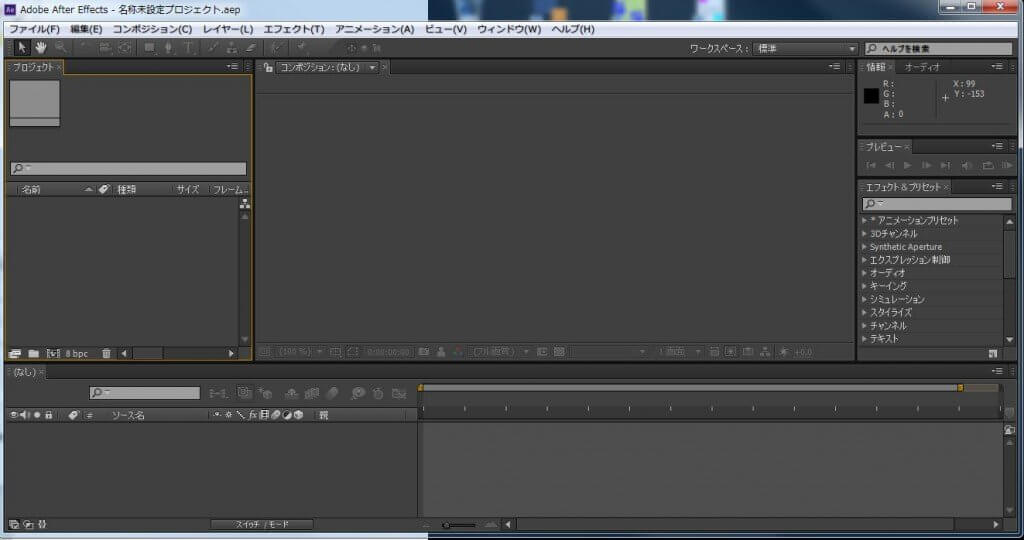
メリット
映像演出の自由度が非常に高い
音楽とエフェクトの同期編集が細かくできる
テンプレートや解説が豊富で学習環境も多い
注意点
操作が複雑で初心者には難しい
動作が重く、高性能PCが必要になる場合がある
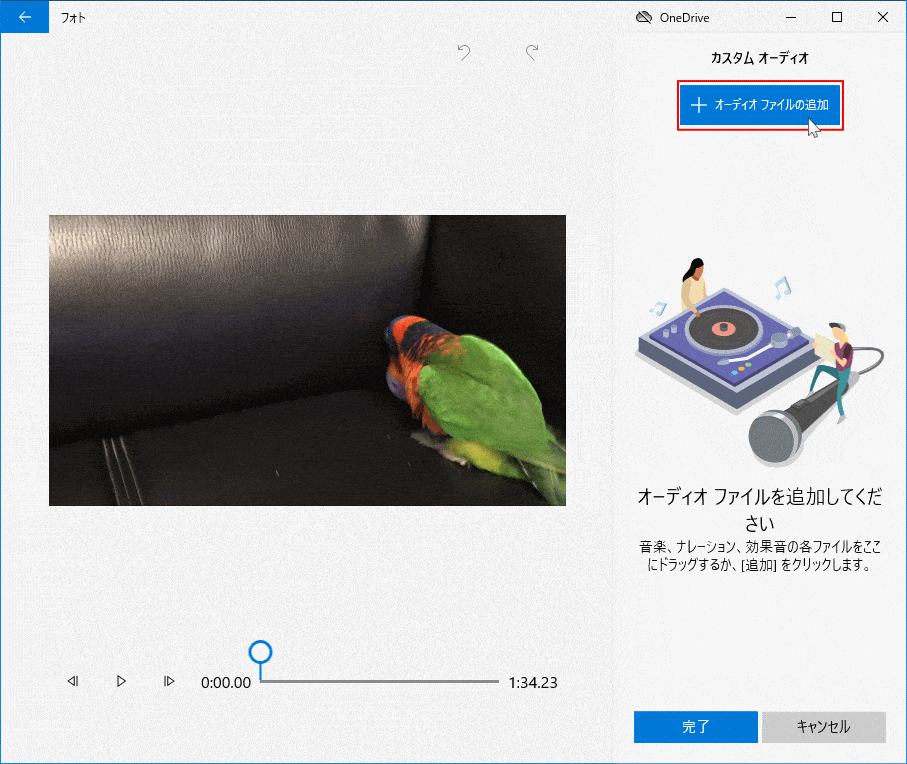
② Windows「フォト」|とりあえず今すぐやりたい人向け
意外と知られてないけど、標準アプリでも動画に音楽をつけられます。
動画読み込んで音楽追加するだけ。
特別なインストールが不要なので、機能は最低限だけど、「まず1本作る」には十分。
メリット
完全無料
操作がシンプルで初心者向け
標準搭載ですぐ使える
注意点
高度な編集機能はほぼない
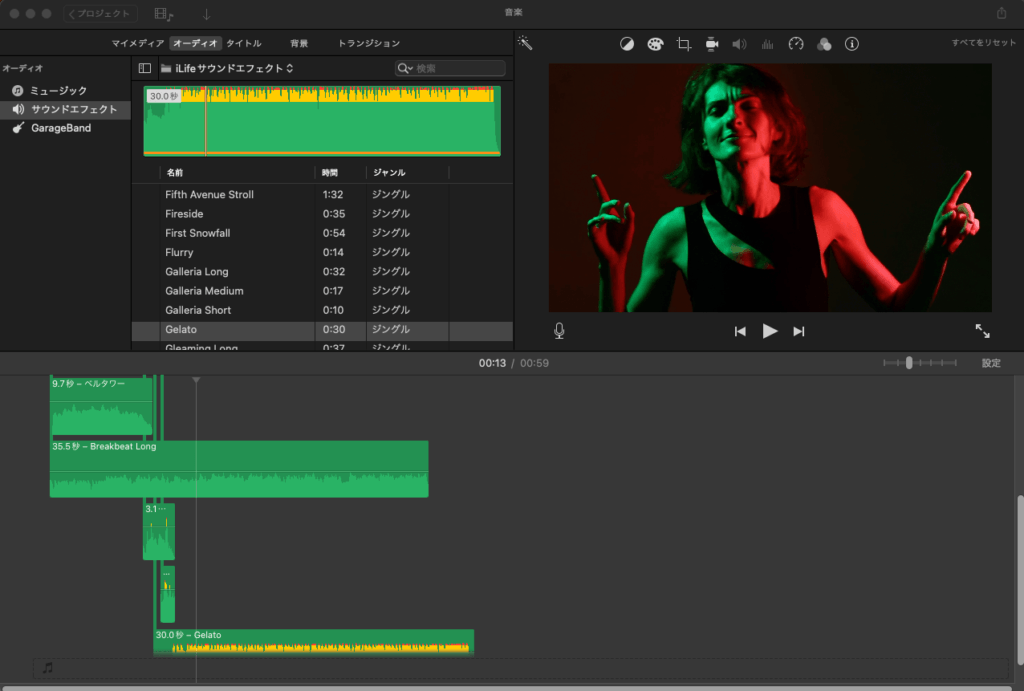
③ iMovie|Appleユーザーの安定選択
MacやiPhoneならこれでOK。
ドラッグ&ドロップで音楽追加できるのでかなり直感的です。
最初からBGM素材もあるので、曲選びで悩みにくいのも地味に助かる。
メリット
直感的な操作
BGMや効果音素材が最初から用意されている
フェードや音量調整も簡単
注意点
Apple製品以外では使えない
プロ向けの高度編集には弱い
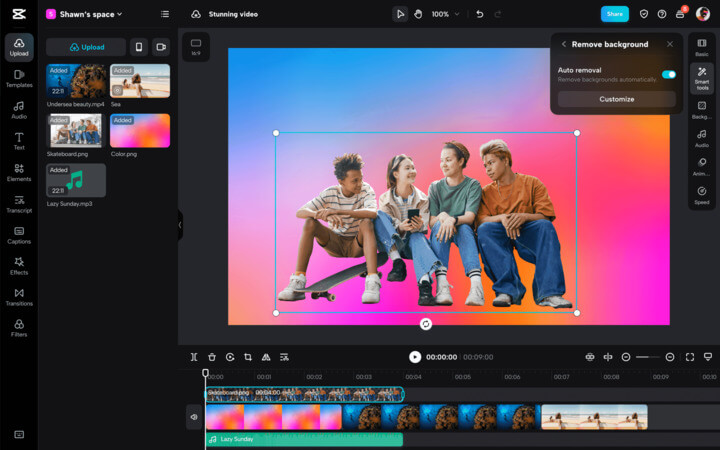
④ CapCut|SNS動画ならこれでいい
今いちばん使われてる印象。
スマホでもPCでも使えて、テンプレも豊富。
音楽追加も簡単で、短時間でそれっぽい動画が完成します。
TikTokやるならほぼこれ一択。
メリット
スマホ・PCどちらでも使える
テンプレートが豊富で短時間で動画が作れる
動画に音楽をつけるのはすごく簡単
注意点
機能が多すぎて慣れるまでやや混乱することがある
PART 2. 動画に合わせてBGMを自動生成できるツール「Musicful」
ここちょっと別枠。
最近は「動画に合わせて音楽を作る」タイプのAIツールも出てきてます。
例えばMusicfulみたいなやつ。
動画の雰囲気に合わせて、
- 明るい → ポップ
- 感動系 → ピアノ
- 動き激しい → テンポ速い
みたいに自動でBGMを作ってくれる。
「どの曲が合うか分からない」って悩む時間が消えますね。
しかも数秒でできる。
Musicfulで動画に音楽をつける方法
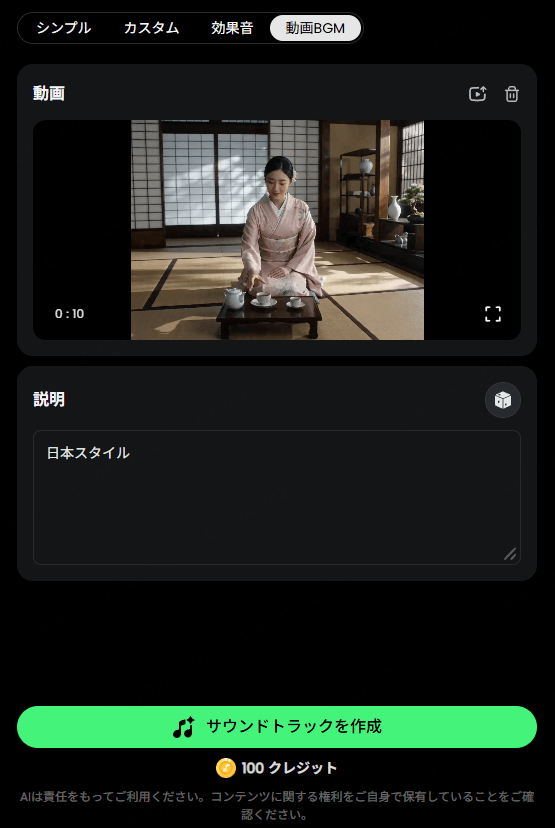
ステップ1:Musicfulの音楽生成ページで「動画BGM」を選択し、動画をアップロードします。
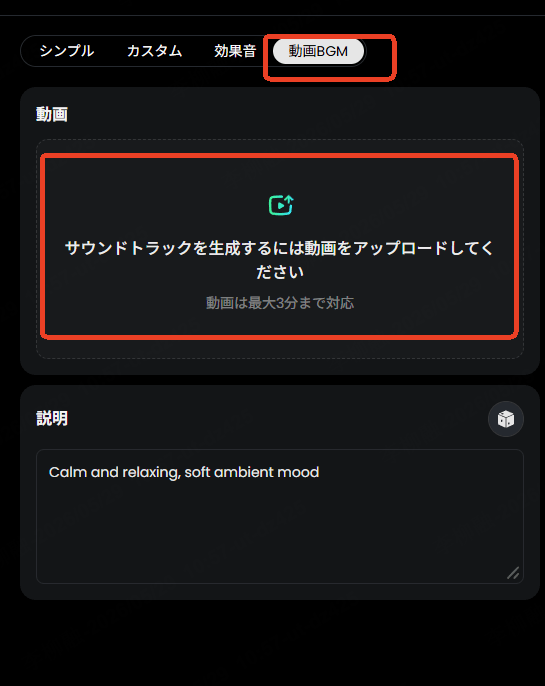
ステップ2:下の「説明」の入力欄に音楽のスタイルを入力します。そして「作成」ボタンをクリックします。
ステップ3:音楽生成後、「動画に追加」をクリックし、音楽付きの動画をダウンロードします。
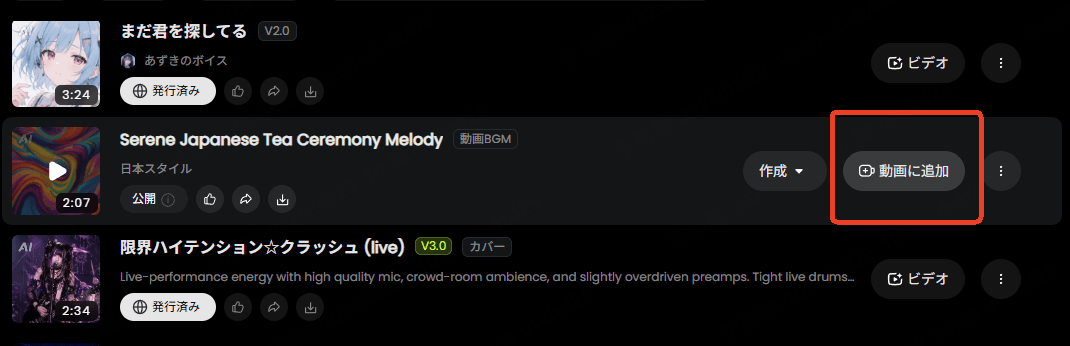
ここではMusicfulで動画に音楽をつけた例も貼ります。
PART 3. 【注意!】動画に音声をつけるとき、ここだけは気をつけて
ここ結構重要です。
- 「無料」と書いてあっても何でも使えるわけじゃない
- 商用利用OKかどうか確認
- クレジット表記が必要な場合あり
YouTubeとかSNSに上げる人は特に要注意。
ここミスると公開後に削除申請や権利侵害の申し立てを受ける可能性もあるため、利用規約をきちんと確認しましょう。
まとめ
ざっくり分けるとこんな感じです↓
- ちゃんと作りたい → After Effects
- とりあえず → Windowsフォト
- Appleなら → iMovie
- SNS用 → CapCut
- 全部めんどくさい! → AIに任せ
今はほんとにハードル低いので、
「編集できないからやらない」はちょっともったいないです。
1回やると普通に楽しくなります。
参考記事:

写真をアニメ風に加工する方法まとめ|無料で使えるおすすめアプリ&サイト5選
「写真をアニメ風にしたい!」
「SNSアイコンをちょっとかわいくしたい!」
そんな気分のとき、写真をアニメ風に加工ってかなり気になりますよね。最近は、実写写真をアニメ調に変えるAIツールがぐっと身近になっていて、難しい編集をしなくても試しやすくなっています。TopMediaiの解説ページでも、写真をアニメ風に加工するニーズはSNSアイコンや思い出写真のアレンジで増えていて、AIで自然に変換できる流れが紹介されています。
写真をアニメ風にするって、どういうこと?
写真をアニメ風にする、というのは、実写の顔立ちや輪郭、表情の雰囲気は残しつつ、線画や色づかいをアニメっぽく寄せていく加工のことです。フィルターっぽく一発で終わるものもあれば、生成AIを使って描き直すように仕上げるタイプもあります。TopMediaiのページでは、日本風アニメやコミック風の表現に変換する例が紹介されていて、SNS用の画像やキャラクター風のアバターづくりにも使いやすいとされています。
正直、こういう加工って「センスが必要そう」と思いがちですが、今はかなり簡単です。写真を入れて、雰囲気を選んで、あとはAIに任せるだけ。写真をアニメ風にするアプリを探している人にとっては、昔よりずっと入りやすい時代になりました。
写真をアニメ風に加工できるおすすめアプリ&サイト5選
まずは、どんなツールがあるのかをざっくり見ておくと選びやすいです。TopMediaiの比較では、写真をアニメ風に加工できるツールとして TopMediai、Meitu、ToonMe、PicsArt、Fotor が紹介されています。
それぞれ「とにかく簡単に使いたい」「かわいい雰囲気にしたい」「いろいろなスタイルを試したい」など、得意分野が少しずつ違うので、自分の目的に合うものを選ぶのがポイントです。
1. TopMediai
TopMediaiは、ブラウザとスマホアプリの両方で使える統合型AIツールです。写真をアップロードするだけでアニメ風に加工できるので、難しい編集に慣れていない人でも始めやすいのが強みです。
さらに、画像をアニメ風にするだけで終わらず、そのまま動画化までつなげやすいのも便利なところです。ひとつのツールで「画像を作る」「雰囲気を変える」「動かす」まで広げられるので、まずは1枚作ってみたい人にも、あとから表現を発展させたい人にも向いています。無料トライアルがあるのも、気軽に試しやすいポイントです。
特徴まとめ
- ブラウザでもスマホでも使いやすい
- 写真をアップするだけでアニメ風加工ができる
- 画像生成から動画化までつなげやすい
- 無料トライアルがあって始めやすい
- 初心者でも操作がシンプル
2. Meitu
Meituは、かわいいアニメ調やコミック風のフィルターが豊富で、スマホで気軽に加工したい人向けのアプリです。
ふんわりした雰囲気に仕上げやすく、特に自撮りやSNSアイコンの加工との相性がいいです。美肌補正や顔まわりの調整機能とも組み合わせやすいので、「ちょっとかわいくしたい」「やわらかい印象にしたい」というときにかなり使いやすいです。
本格的な制作というより、日常的にサクッと加工したい人に向いています。
特徴まとめ
- かわいい系のアニメ調フィルターが多い
- スマホで手軽に使いやすい
- 自撮りやアイコン加工と相性がいい
- ふんわりやわらかい仕上がりにしやすい
- 気軽に試したい人向け
3. ToonMe
ToonMeは、アニメ風やコミック風のエフェクトをしっかり楽しみたい人に向いています。
実写写真をイラストっぽく変えるのが得意で、少しデフォルメされたような見た目に仕上げやすいのが魅力です。スタイルのバリエーションもあるので、何パターンか試しながら「この雰囲気が好き」というものを見つける楽しさがあります。
ただ、選べるスタイルが多いぶん、最初は少し迷うこともあります。いろいろ試して遊ぶタイプのアプリです。
特徴まとめ
- アニメ風・コミック風の表現が得意
- 実写をイラスト寄りにしやすい
- いろいろなスタイルを試せる
- 少し遊び感覚で使いやすい
- 慣れると表現の幅が広い
4. PicsArt
PicsArtは、加工や合成の自由度が高く、ちょっと遊びながら仕上げたい人に合っています。
アニメ風フィルターだけでなく、文字入れ、背景変更、切り抜き、装飾などもまとめてやりやすいので、1枚の画像をしっかり作り込みたいときに便利です。
「ただアニメっぽくするだけじゃなくて、SNS投稿用にタイトル感を出したい」「少しデザインっぽく仕上げたい」という人にはかなり使いやすいです。機能が多いぶん、表現の幅も広めです。
特徴まとめ
- 加工や合成の自由度が高い
- 文字入れや背景調整もまとめてできる
- SNS向けの画像づくりに向いている
- 少しデザイン感を足したい人におすすめ
- 遊びながら仕上げやすい
5. Fotor
Fotorは、写真補正とアニメ風加工をバランスよく使いたい人におすすめです。
画像の明るさや色味を整えながら、自然なアニメ調に寄せやすいので、いきなり派手に変えるよりも「少しだけ雰囲気を変えたい」というときに相性がいいです。
加工後の見栄えを大事にしたい人や、元の写真の雰囲気を残しつつイラスト感を足したい人に向いています。派手すぎない、きれいめな仕上がりにしたいときに使いやすいです。
特徴まとめ
- 写真補正とアニメ風加工の両方に使いやすい
- 自然で落ち着いた仕上がりにしやすい
- 元写真の雰囲気を残したいときに便利
- 派手すぎない加工が好きな人向け
- きれいめな見た目に整えやすい
TopMediaiで写真をアニメ風にする流れ
TopMediaiの使い方はかなりわかりやすく、まず画像をアップロードして、プロンプトでイメージを伝え、仕上がりを確認する流れです。公式ページでは、写真をアニメ風に加工する機能がブラウザとスマホアプリの両方で使え、写真を入れるだけでワンクリック変換しやすいと案内されています。
実際の流れはこんな感じです。
- TopMediai AI画像生成にアクセスする
- アニメ風にしたい写真をアップロードする
- 雰囲気をプロンプトで指定する
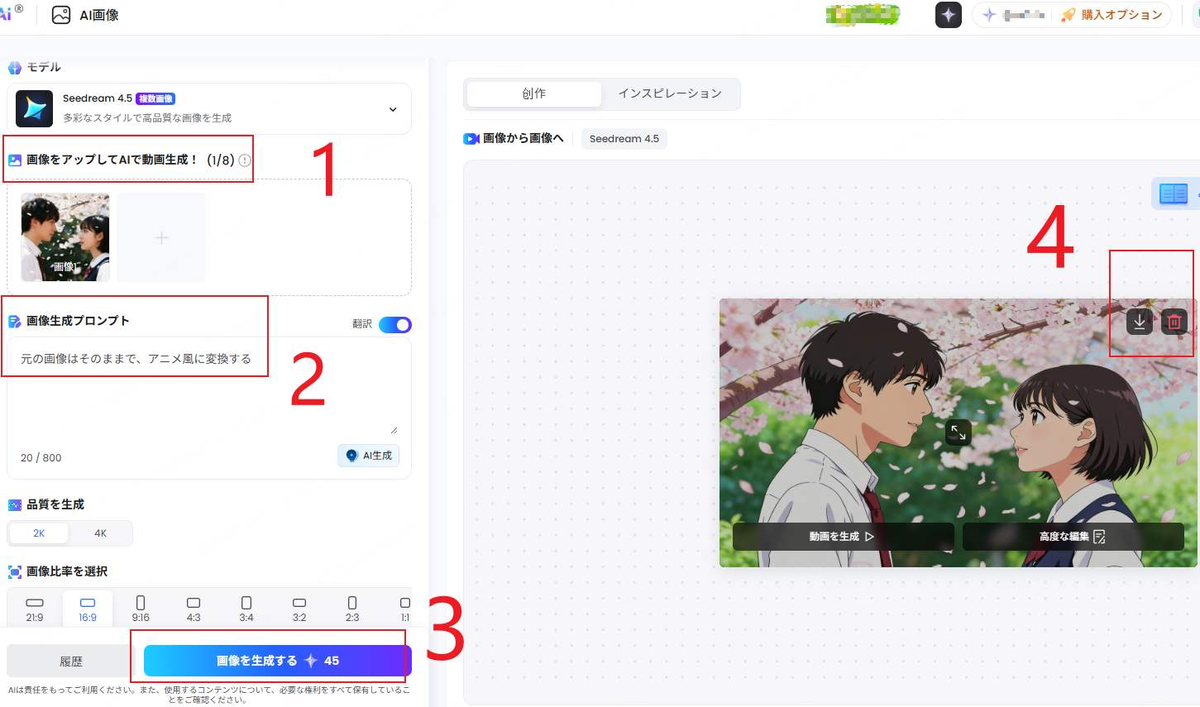
- 生成結果を確認する
- 気に入ったものを保存する
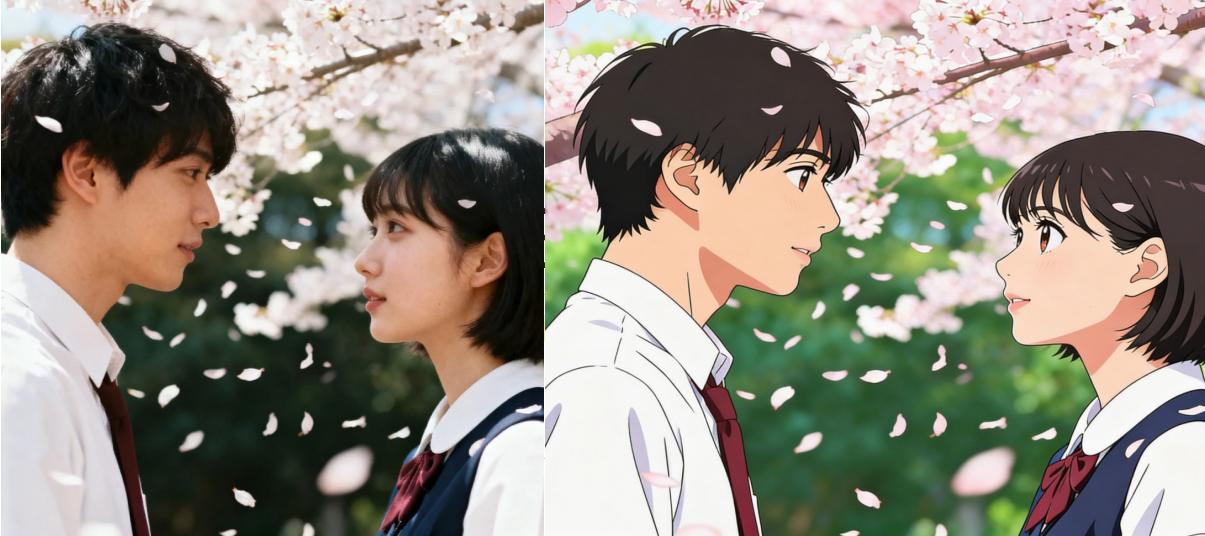
TopMediaiのAI画像生成ページでは、テキストや画像から高品質な画像を作れ、解像度や比率、生成枚数も調整できます。なので、画像をアニメ風 にしたいときも、ただ1枚作るだけでなく、少しずつ雰囲気違いを試しやすいです。
写真をアニメ風にしたら、動画化まで試すと楽しい
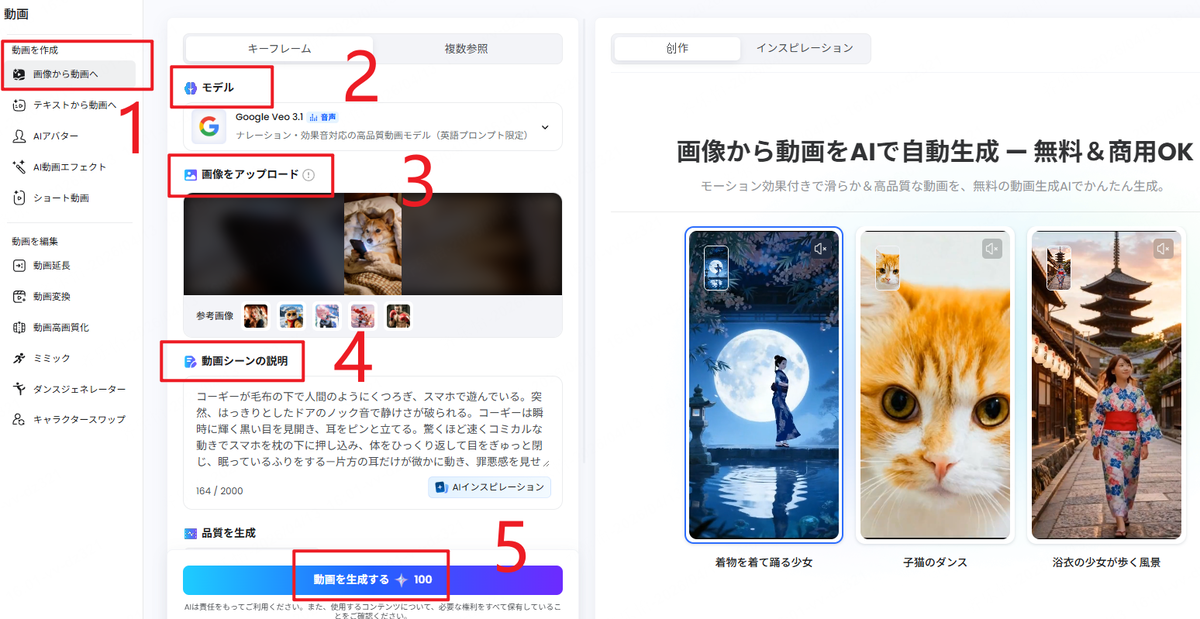
ここがTopMediaiの面白いところです。写真をアニメ風にしたあと、そのまま画像から動画へつなげられます。画像から動画のページでは、JPGやPNGの画像をアップして、動画シーンの説明を入れるだけで動画化でき、AIがカメラの動きも自動で調整してくれると案内されています。パン・ズーム・チルトのテンプレートもワンクリックで使えるので、静止画をちょっと動かすだけでもかなり印象が変わります。
しかも、この画像から動画へ機能は無料で試せると案内されていて、登録やクレジットカード情報なしで体験できるのも嬉しいポイントです。写真をアニメ風にしただけで終わらず、「動くアイコン」や「短いSNS用動画」に広げられるのは、かなり遊びがいがあります。
こんな人に向いています
・SNSアイコンを少し個性的にしたい
・思い出写真をかわいく残したい
・写真をアニメ風にするアプリを探している
・加工した画像を動画にも広げたい
こういう人には、TopMediaiはかなり相性がいいです。写真をアニメ風にするだけでなく、画像生成や動画生成まで一つの流れで試せるので、最初の1枚から遊びの幅を広げやすいです。
まとめ
写真をアニメ風に加工は、昔よりずっと簡単になりました。AIを使えば、写真の雰囲気を自然にアニメ調へ寄せたり、思い出写真をちょっと特別な1枚に変えたりできます。TopMediaiなら、写真をアニメ風にするところから、画像生成、さらに動画化までまとめて試せるので、「まずは1枚作ってみたい」という人にも向いています。
気軽に試してみると、意外と「これ、けっこう楽しいかも」となるはずです。まずは無料で触ってみて、自分の写真がどんなアニメ風になるか見てみるのがおすすめです。
参考記事:


【初心者OK】コラ画像の作り方まとめ|無料で使えるおすすめサイト・アプリ5選
「コラ画像を作ってみたいけど、何から始めればいいの?」
「無料で使えるコラ画像作成アプリやサイトって、結局どれがいいの?」
そんなときに見ると助かるのが、AIを使ったコラ画像作成ツールです。最近は、複数の写真やイラストをまとめて1枚にしたり、画像の雰囲気を自然に整えたりする作業がかなり手軽になりました。TopMediaiの案内でも、コラ画像は複数の写真やイラストを合成して作る画像で、今はAIで高品質に作れる時代になっていると紹介されています。
コラ画像ってそもそも何?
コラ画像は、「コラージュ画像」の略で、複数の写真やイラストを切り貼りして1枚にまとめたものです。もともとは手作業のイメージが強かったですが、今はスマホアプリやWebツールでかなり簡単に作れるようになっています。AIを使うことで、複数の写真から自然な合成画像を自動で作る流れが一般的になってきたと説明されています。
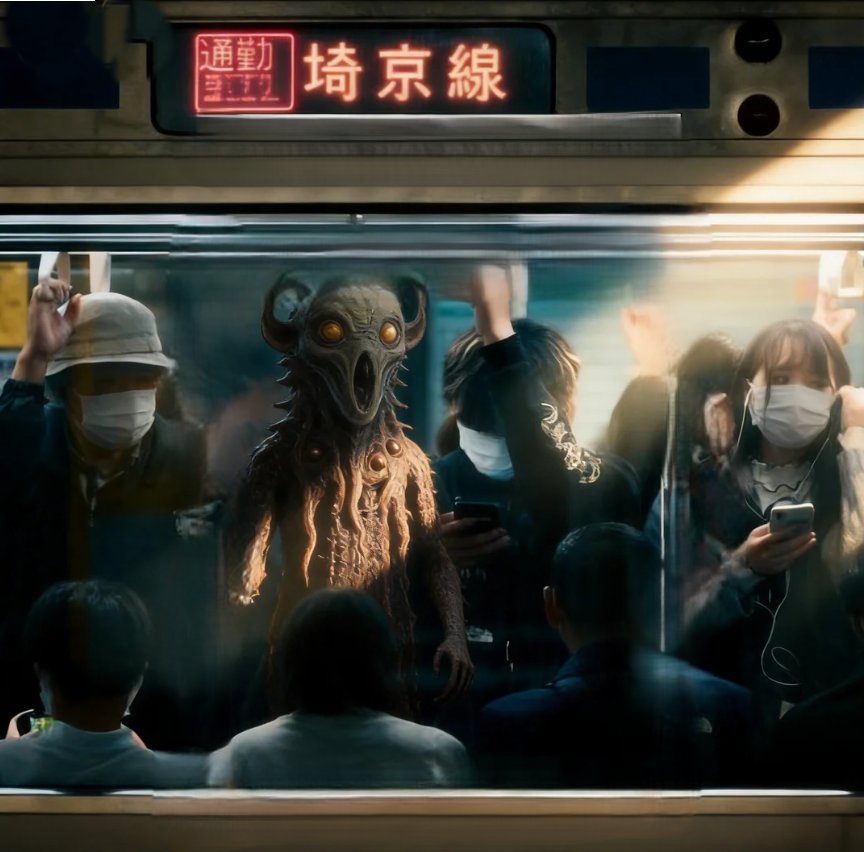
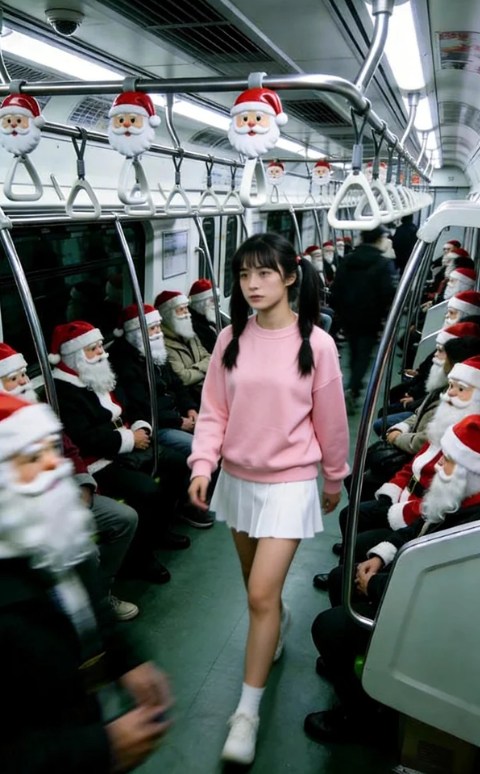
TopMediaiで生成されたコラ画像:
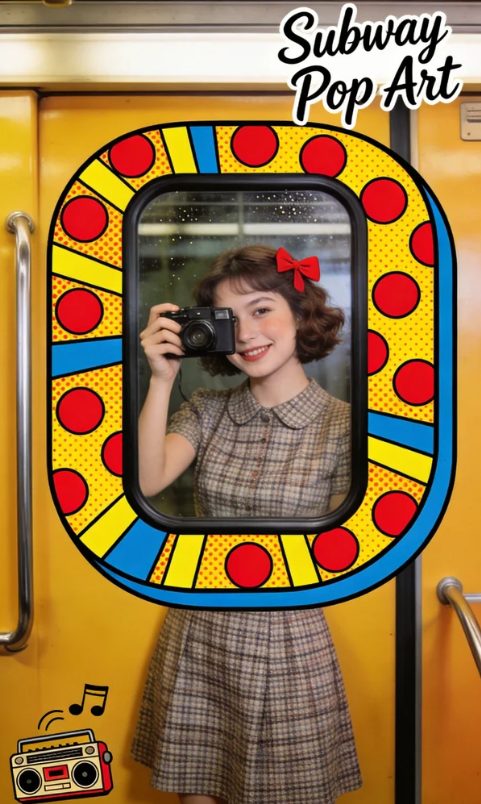
コラ画像作成におすすめのアプリ・サイト5選
コラ画像を作るツールはたくさんありますが、結局のところ「手軽さ重視なのか」「仕上がり重視なのか」「スマホで完結したいのか」で選び方が変わります。ここでは、初心者でも試しやすいものから、しっかり編集したい人向けのものまで、使い分けしやすいツールを5つ紹介します。
1. TopMediai
TopMediaiは、画像生成・動画生成・音声系機能までそろった多機能AIプラットフォームです。コラ画像作成だけでなく、その後に動画化までつなげやすいのが大きな強みです。
TopMediaiでコラ画像を作る流れ
無料で気軽に試すなら、TopMediaiはかなり入りやすいです。TopMediaiは、AI画像生成でテキストや画像からコラ画像を作れますし、無料トライアルも用意されています。
実際の流れはこんな感じです。
- TopMediaiのAI画像生成ページにアクセスする
- 作りたいコラ画像のイメージをプロンプトで入力する
- 生成品質を1K/2K、画像比率、生成枚数で調整する
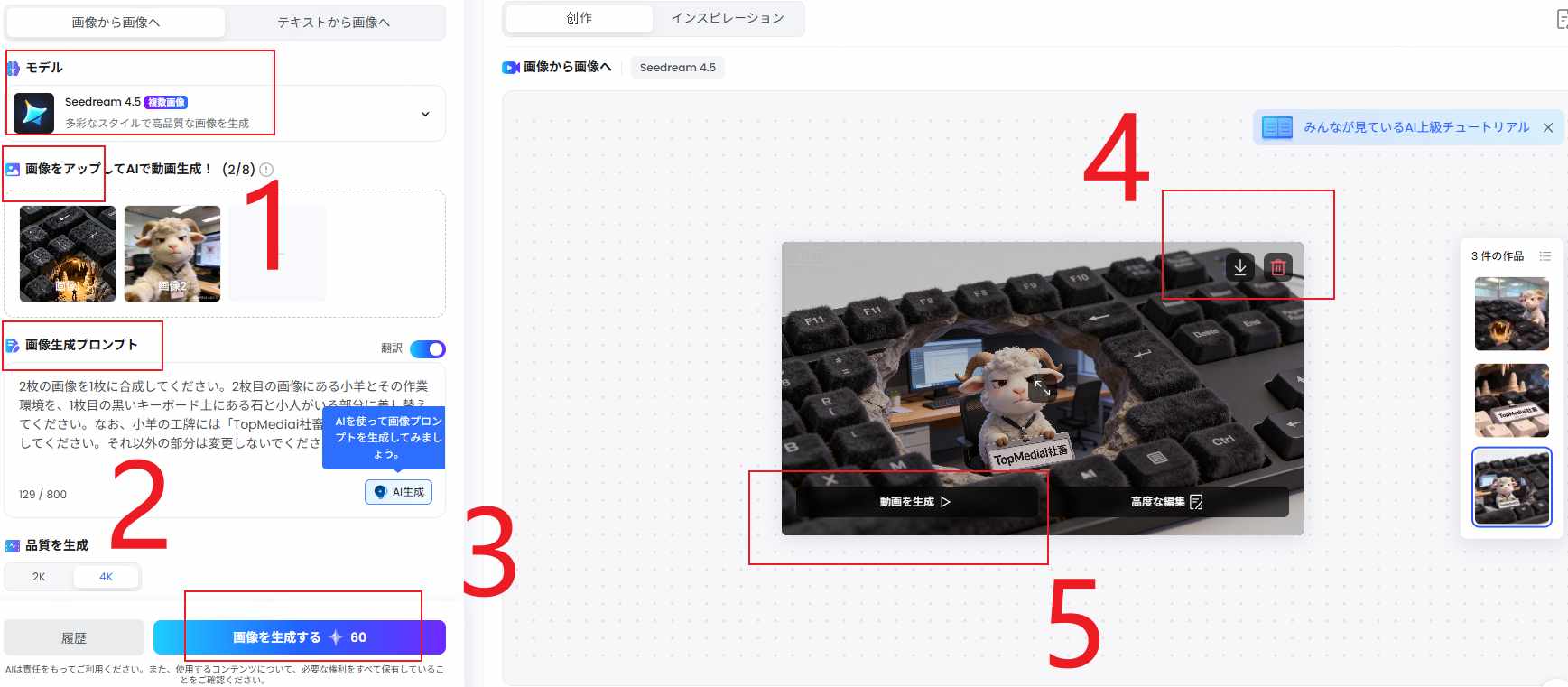
- 生成ボタンを押して、出てきた画像を確認・保存する
TopMediaiの案内では、画像生成は数秒〜1分程度で、プレビューを見ながら選べる流れです。
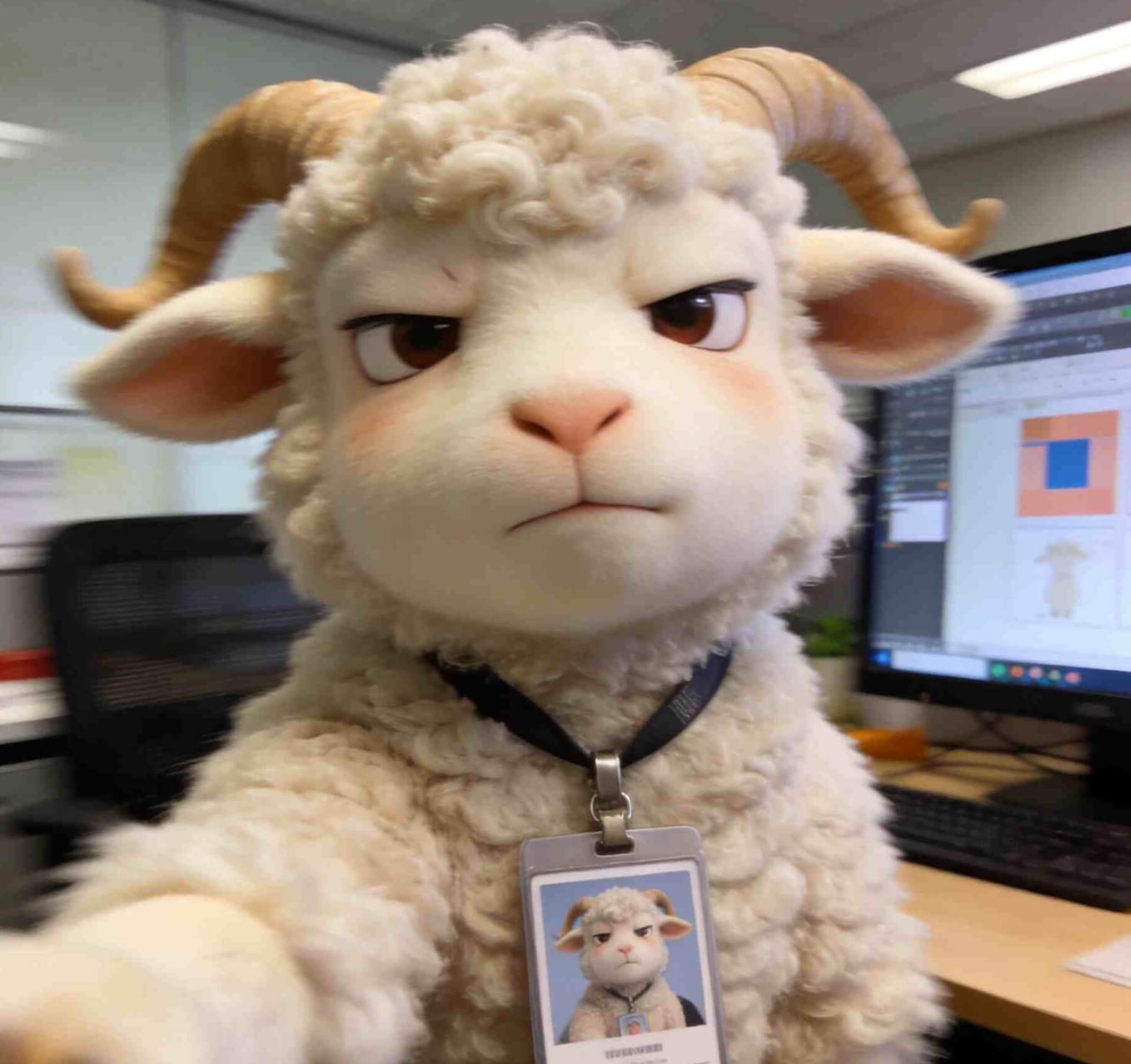
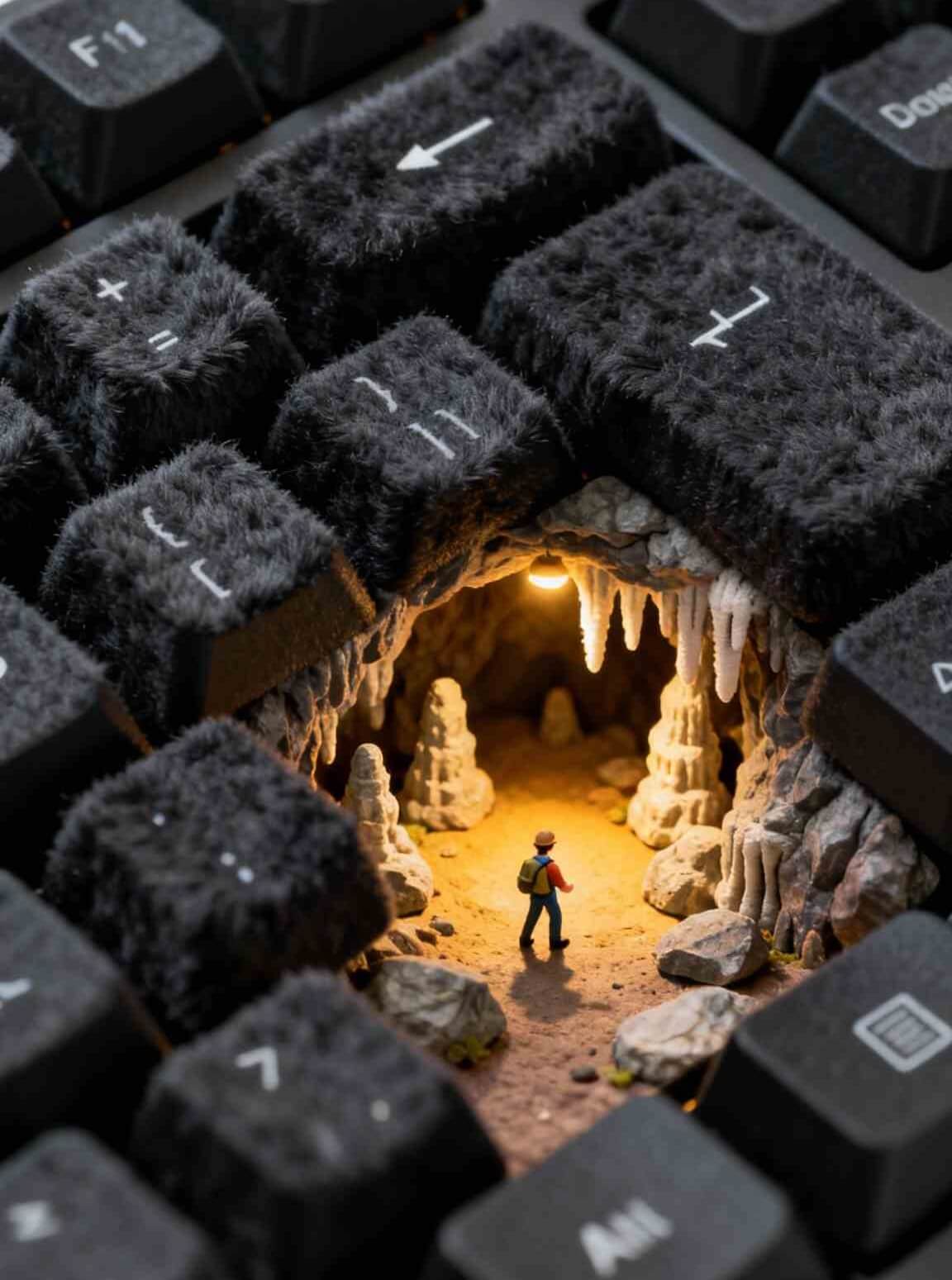
TopMediai AI画像生成 で生成された画像:
上記で生成した画像をもとに作ったコラ画像:
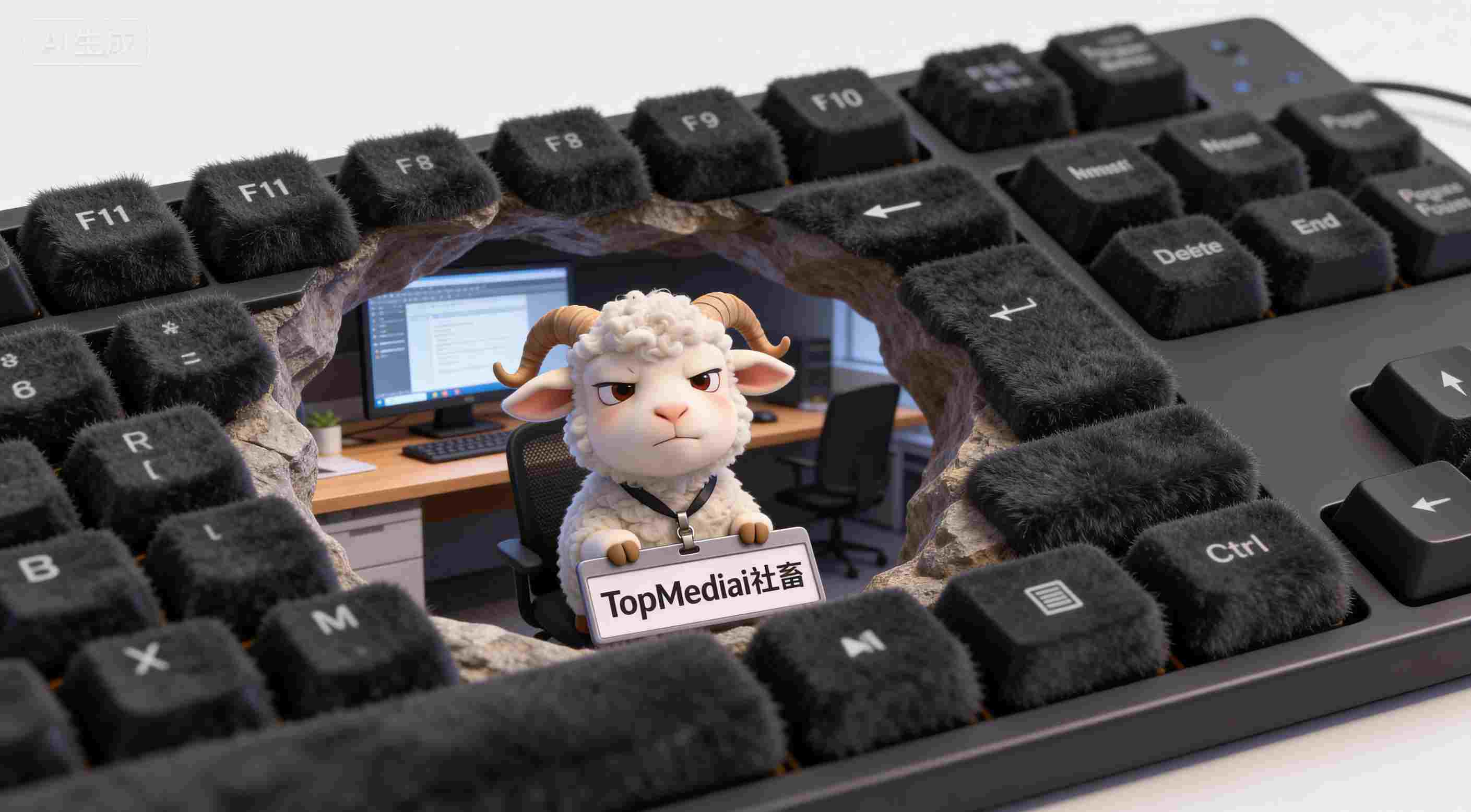
ここで面白いのが、TopMediaiは画像を作って終わりではないところです。作ったコラ画像をそのまま画像から動画へつなげられて、JPG/PNG画像をアップロードし、プロンプトを入れるだけで動画化できます。パン・ズーム・チルトなどのカメラモーションもワンクリックで使えるので、静止画をちょっと動かしたいときにも便利です。
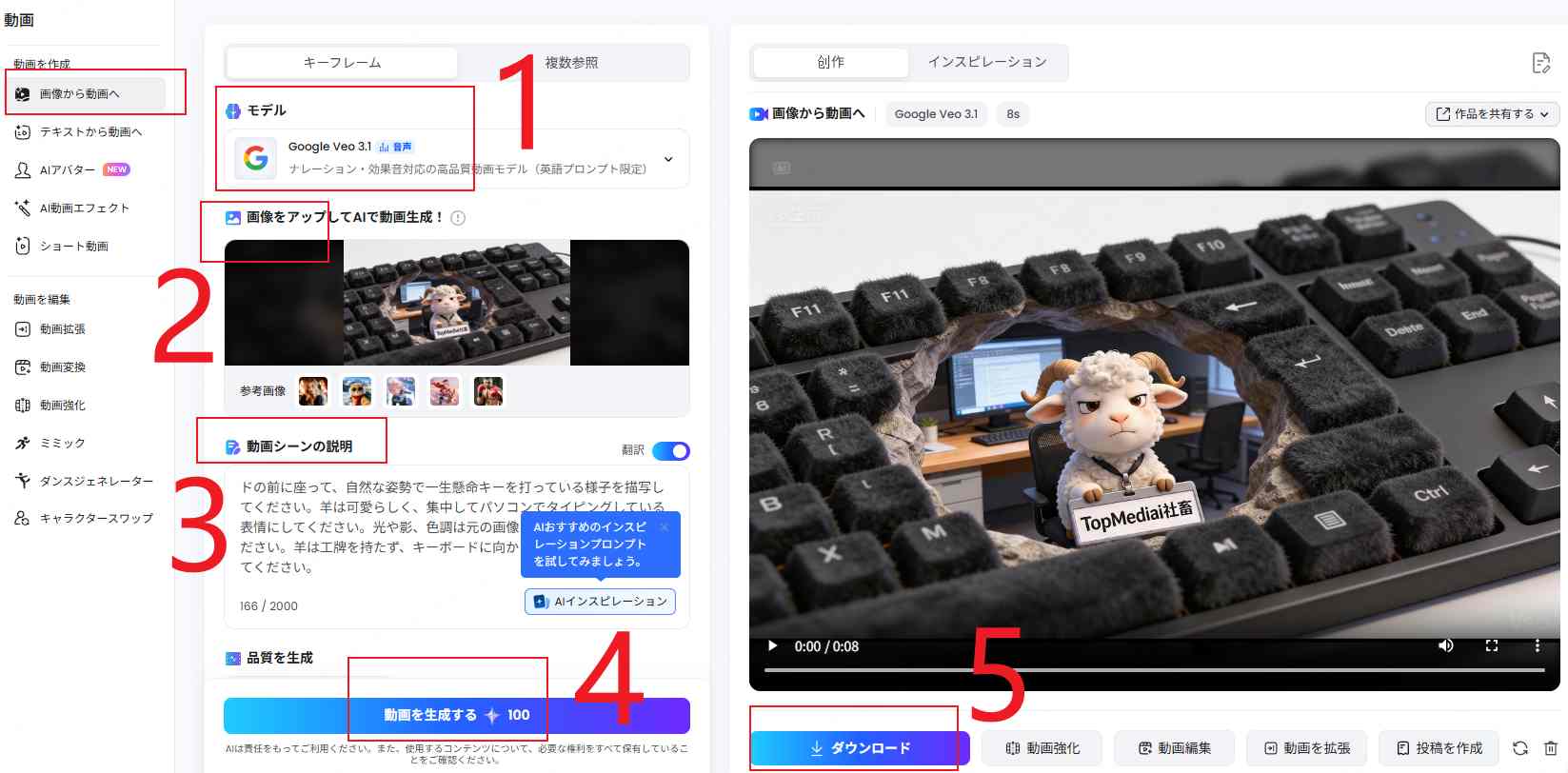
>>>実演効果については、こちらの記事をご参照ください。
良いところ
- テキストや画像から高品質なAI画像を作れる
- 画像から動画への展開もできる
- Webブラウザでも使えて、スマホでも触りやすい
- 無料トライアルがあるので試しやすい
気になるところ
- 機能が多いぶん、最初は少し迷いやすい
- どの機能を使うか決めてから触るほうが使いやすい
2. Canva
Canvaは、テンプレートを使って直感的にコラージュを作れる定番ツールです。デザインに慣れていない人でも、見た目を整えやすいのが魅力です。
良いところ
- テンプレートが豊富で作りやすい
- Web版もアプリ版もあって使いやすい
- 文字入れやレイアウト調整が簡単
気になるところ
- 細かいAI生成系の自由度はやや弱め
- こだわった合成表現には少し物足りないことがある
3. Fotor
Fotorは、写真加工やAI編集に強いツールで、コラージュ作成にも使いやすいです。画像補正と組み合わせて、見栄えを整えやすいのが便利です。
良いところ
- 写真加工とコラージュをまとめて扱いやすい
- 画像の補正や調整がしやすい
- Webでもアプリでも使える
気になるところ
- テンプレート頼みだと少し似た仕上がりになりやすい
- 本格的なレイアウト編集はやや慣れが必要
4. YouCam AI Pro
YouCam AI Proは、AI画像や動画の生成に強いスマホ向けアプリです。写真を元にリアル寄りの仕上がりを狙いたいときに使いやすいです。
良いところ
- スマホ中心で使いやすい
- AI画像・動画生成をまとめて試せる
- 写真からの表現変換がしやすい
気になるところ
- PCで細かく作り込みたい人には少し不向き
- 画像の組み合わせ編集は、専用コラージュツールほど自由ではない
5. Picsart
Picsartは、画像合成や加工を幅広くこなせる人気ツールです。コラ画像を「ちょっと遊びながら作る」感じに向いています。
良いところ
- 切り抜きや合成がしやすい
- スタンプや文字入れなど遊べる機能が多い
- スマホでも使いやすい
気になるところ
- 機能が多いので最初は少しごちゃついて見えることがある
- シンプルに仕上げたい人には少し多機能すぎることもある
コラ画像の作り方をもっと楽しむ
コラ画像は、いきなり完璧を狙わなくて大丈夫です。まずは「写真をまとめる」「雰囲気をそろえる」「1枚の世界観にする」くらいの感覚で作ると、かなり気楽です。作りたいイメージを先に固めてから作ると失敗しにくいと案内されています。
それと、SNSに投稿する前には、素材の著作権や肖像権に注意するのが大事です。他人の作品や写真、キャラクター画像を無断で使うと権利侵害になる可能性があると注意されています。
FAQ
Q. TopMediaiはスマホでも使えますか?
はい。スマホのブラウザでも使えますし、iOS/Android向けの専用アプリも案内されています。
Q. 無料で試せますか?
はい。TopMediaiには無料トライアルがあり、画像から動画へ機能も完全無料で試せると案内されています。
Q. 画像から動画も作れますか?
はい。TopMediaiの「画像から動画へ」機能を使えば、静止画像を元に動画を作れます。
まとめ
コラ画像は、昔みたいに手作業で切り貼りするだけのものではなくなってきました。今はAIを使えば、初心者でもかなり気軽に作れます。中でもTopMediaiは、AI画像生成だけでなく、画像から動画へもつなげられるので、「まずはコラ画像を作る」「できた画像を動かしてみる」という流れまで一気に楽しめるのが魅力です。
まずは無料で1枚作ってみるだけでも、かなり感覚がつかめます。そこから少しずつ、自分らしいコラ画像に広げていくのがおすすめです。
参考記事:

【無料あり】モザイクを消す方法まとめ!AIで使えるサイト・アプリ5選
モザイクを消す方法を検索すると、いろいろなサイトやアプリが出てきて、どれを触ればいいのか迷いますよね。最近はAIの進化で、昔よりずっと自然に見やすくできるようになっていますが、他人の写真や動画を無断で復元するのはプライバシーや著作権の問題になることがあります。なので、使うなら自分が撮影した素材や、許可を得た素材に限定するのが前提です。
AIでモザイクを消すとは?
モザイクは、画像や動画の一部を隠して内容を見えにくくするための処理です。AIでモザイクを消す、というのは単純に“削除”するというより、周囲の情報をもとに失われた部分を推測して、見やすく補完していくイメージに近いです。ただし、強いモザイクや解像度の低い画像は、100%元通りに戻せるわけではありません。
モザイクを消すおすすめサイト・アプリ5選
1. TopMediai
TopMediaiは、画像・動画・音声をまとめて扱えるオールインワン型のAIツールです。モザイクや透かしの除去だけでなく、AI画像生成、動画生成、音楽生成、音声合成、背景透過まで一つのサービスで触れます。Webブラウザで使えて、スマホアプリにも対応し、日本語を含む多言語に対応しているのも使いやすいところです。無料トライアルはクレジット制で、まず試しやすいのも魅力です。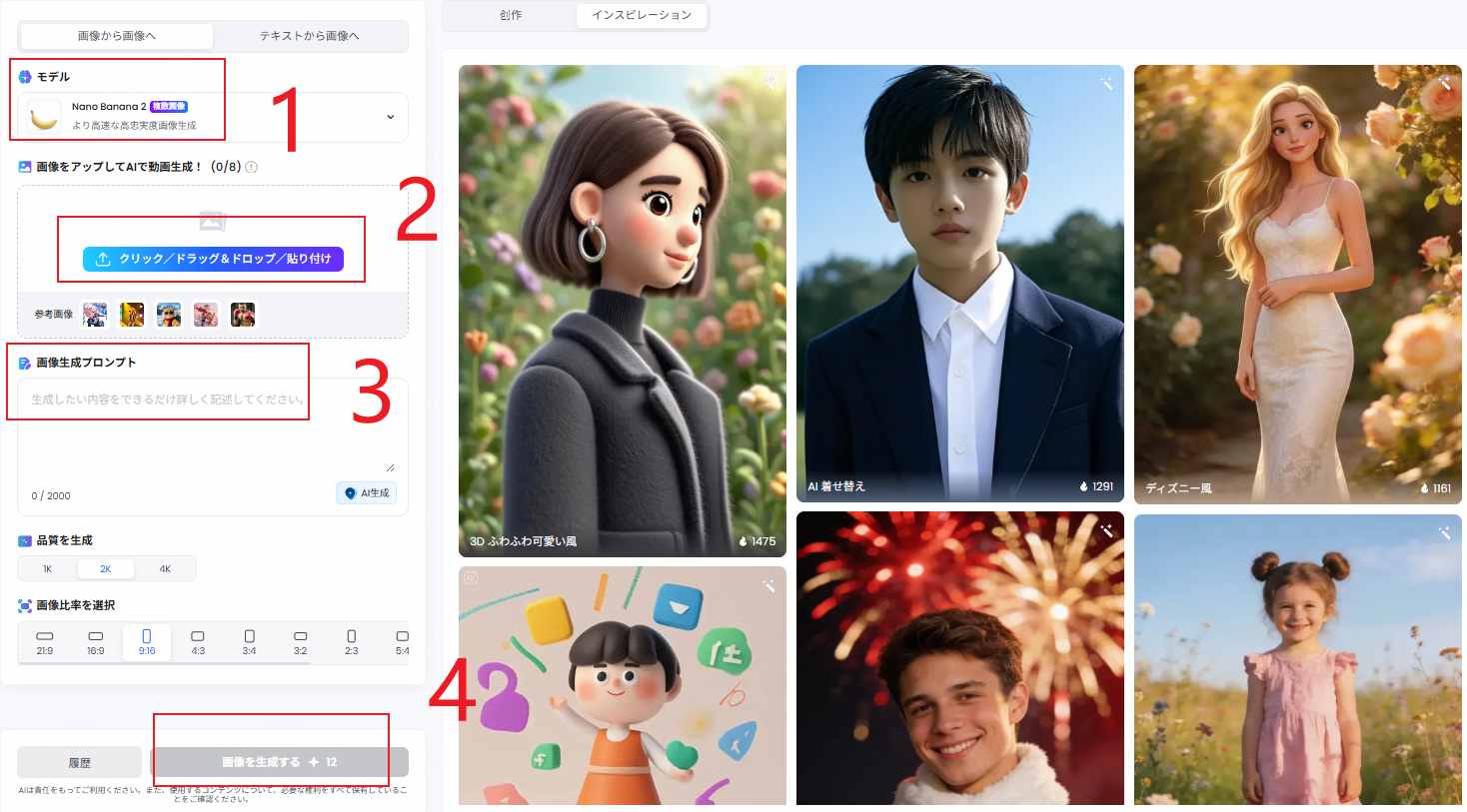
2. PhotoDirector
PhotoDirectorは、画像編集に特化したアプリ/ソフトで、背景合成や色補正に加えて、モザイク除去機能も搭載されています。AIの補助で不要部分の修復や静止画からの簡単な動画生成もできるので、写真をきれいに整えたい人に向いています。
3. Fotor
Fotorは、Web版とスマホアプリの両方で使える画像編集ツールです。ぼかし除去や高解像度化、ノイズ除去、背景除去などができ、モザイクがかかった写真を少しでも見やすくしたいときに使いやすいタイプです。無料プランがあるのも試しやすいポイントです。
4. Remini
Reminiは、スマホで使える高画質化アプリとして有名です。強いモザイクを完全に消すというより、画像情報を補完して自然に高解像度化するのが得意です。無料で使えますが広告ありで、重いモザイクや荒い画像には限界があります。
5. iMyFone MarkGo
iMyFone MarkGoは、Windows/Mac向けのデスクトップソフトで、画像や動画のモザイク、透かし、人物など不要物の除去に対応しています。AIによる自動処理が高精度とされ、大量の画像処理にも向いているので、PCでしっかり作業したい人と相性がいいです。
無料で試すならTopMediaiがわかりやすい
無料でモザイク除去を触ってみるなら、TopMediaiはかなり入りやすいです。
クレジットはAIショート動画・AI動画・AI画像生成などで共通利用できるので、モザイク除去だけで終わらず、いろいろ試せるのがポイントです。
実際の流れはこんな感じです👇
- TopMediaiAI画像生成公式サイトにアクセスしてログイン
- モザイクを消したい画像をアップロード
- プロンプトを入力してAIに補完・修復させる
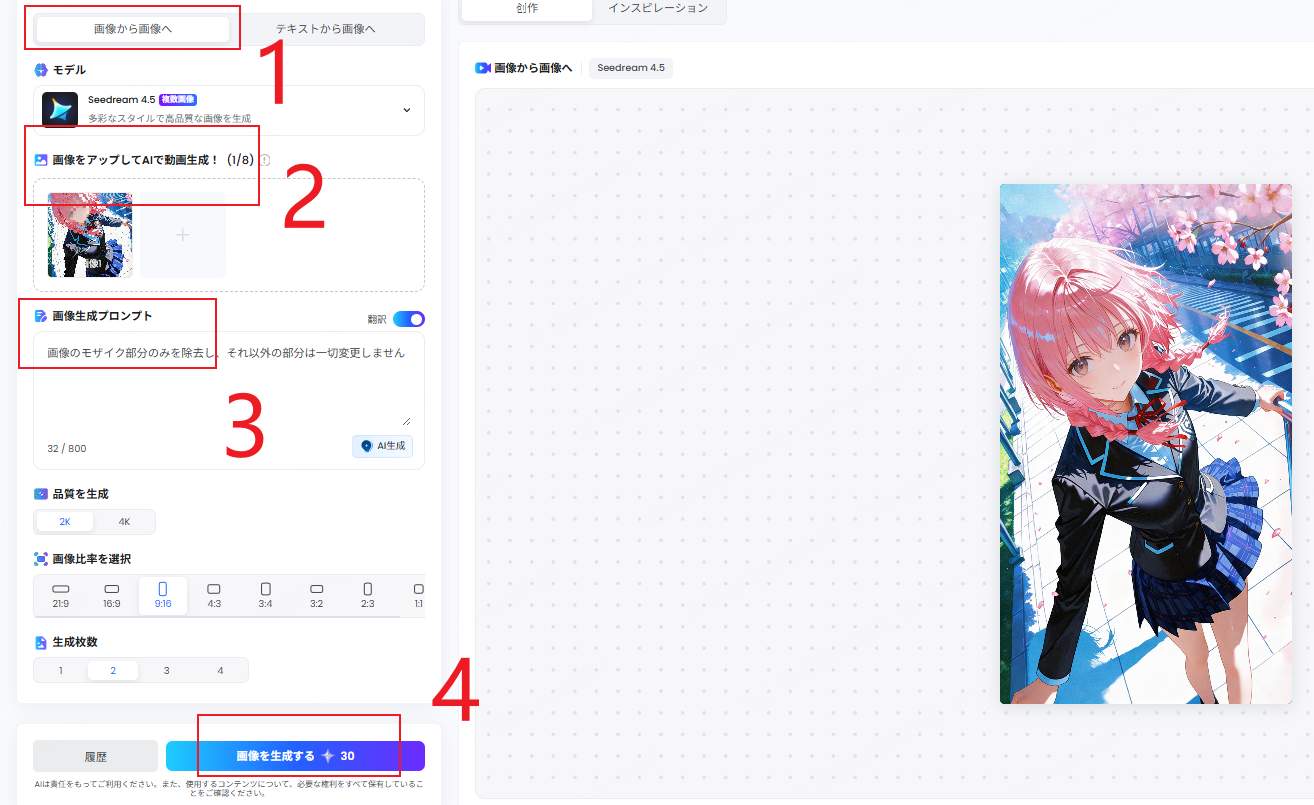
- 生成結果をプレビューで確認
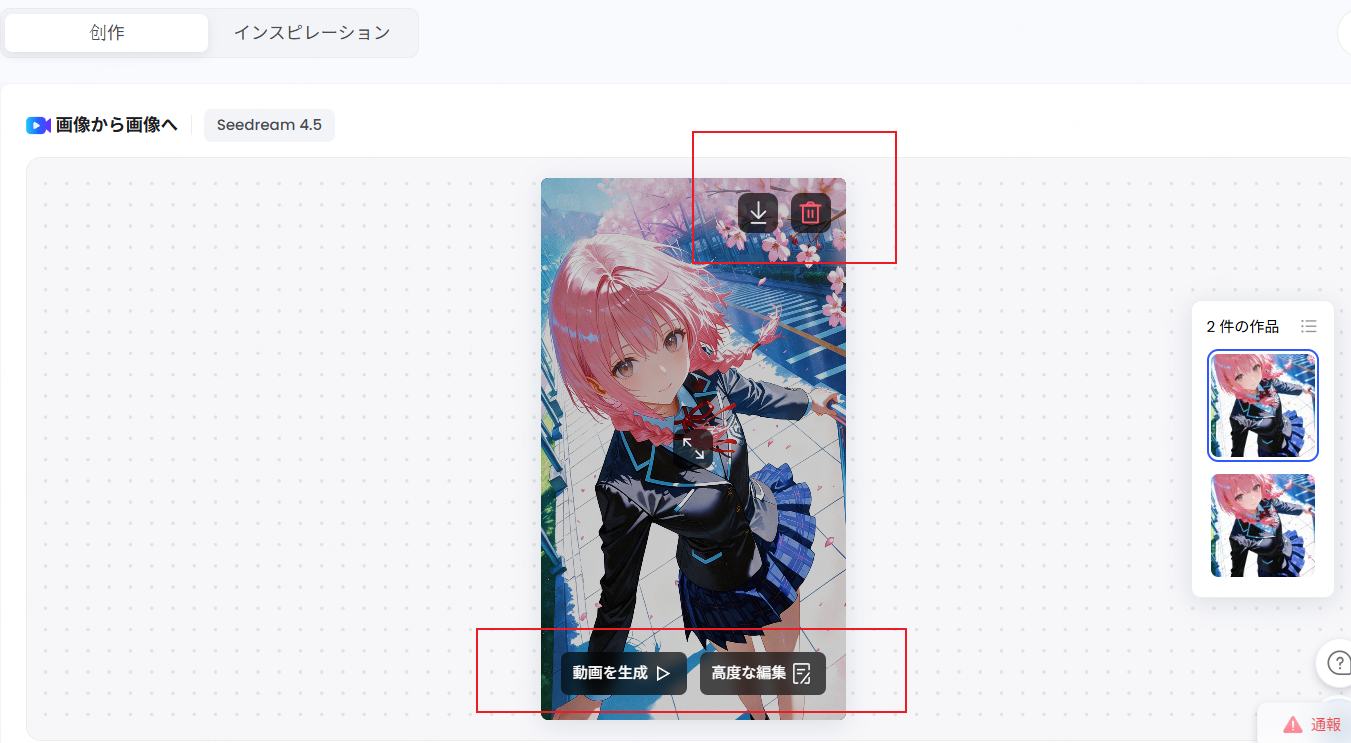
- 問題なければJPEGやPNGで保存
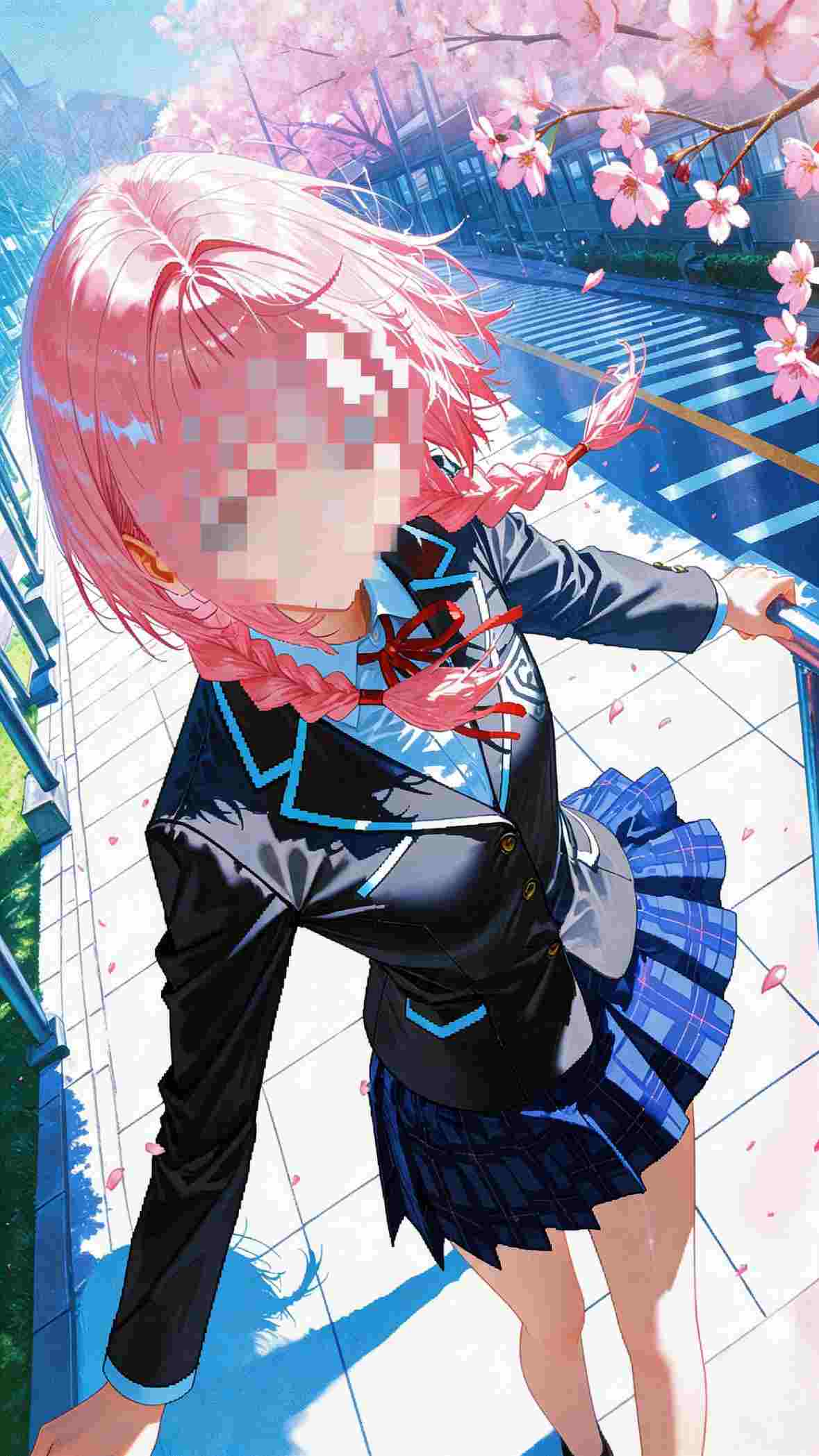
TopMediaiでモザイクを消す前:
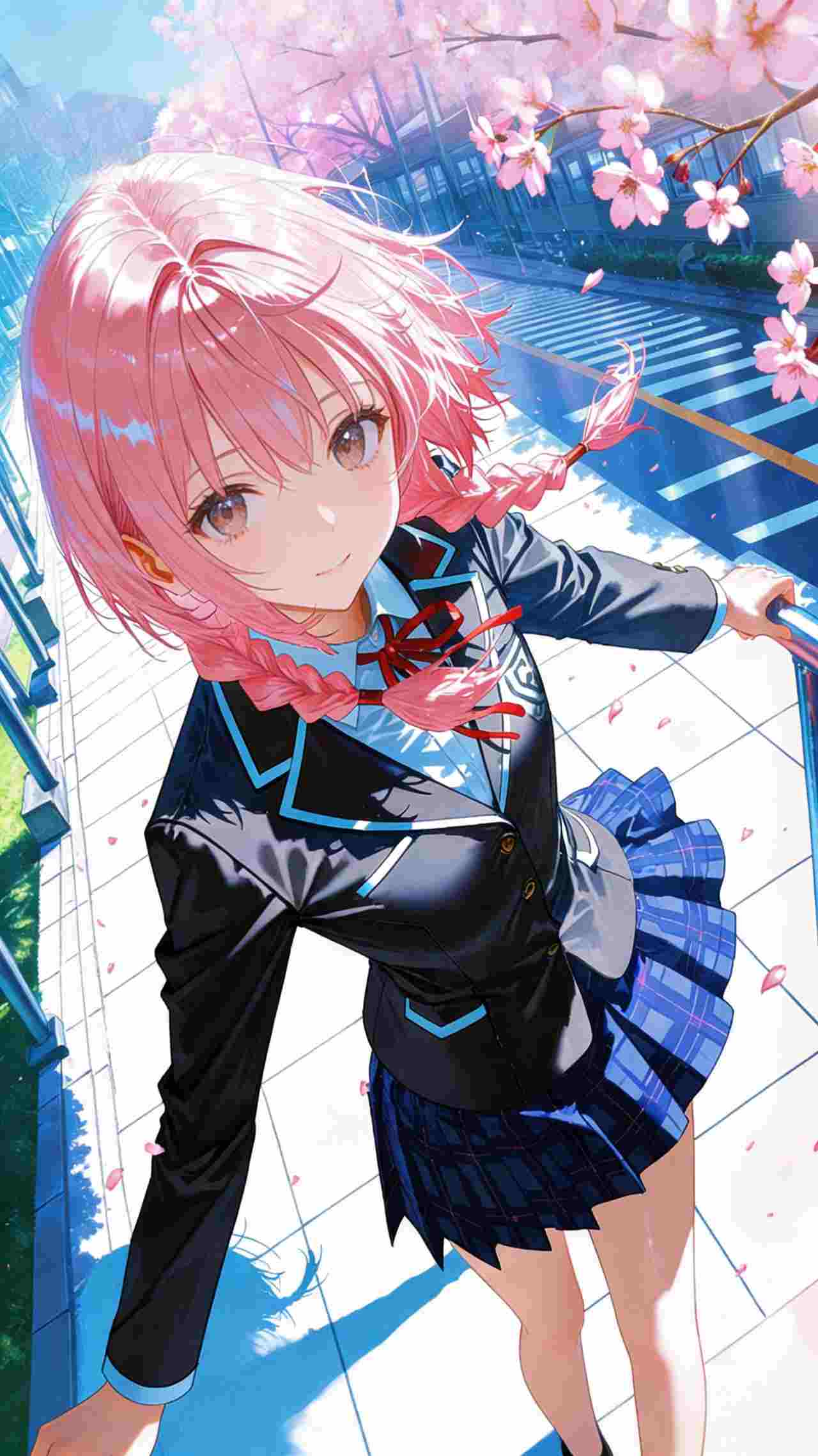
TopMediaiでモザイクを消す後:
この流れなら、初めてでも迷わず進めやすいです。
※ちなみに、強いモザイクや解像度が低い画像は、完全に元通りに戻すのが難しい場合もあります。このあたりは「ある程度キレイになればOK」くらいの感覚で使うとちょうどいいです。
TopMediaiで動画から新しい動画を作ってみるのも楽しい
TopMediaiは、単なるモザイク除去にとどまらないのが面白いところです。
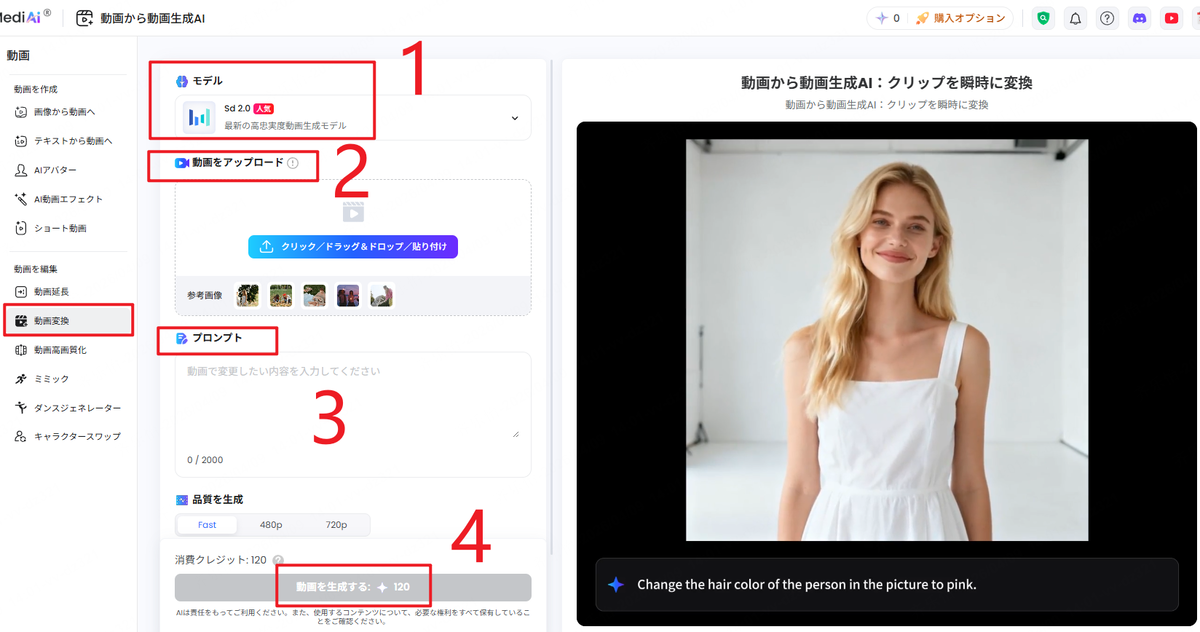
しかもTopMediaiの動画系ページには、AI動画エフェクトやAIミミックモーション、ダンスジェネレーター、キャラクタースワップなど、遊びながら表現できる機能も豊富です。AI音楽生成やテキスト読み上げ、音声クローン、AI動画翻訳、リップシンク動画生成まで揃っているので、写真を整えるついでに、いろいろ試してみると新しい楽しみ方が見つかります。
FAQ
Q. モザイク除去は違法ですか?
自分の写真や、許可のある素材に使う分には問題ありませんが、他人の肖像や著作物を無断で復元するのはプライバシー侵害や著作権侵害になる可能性があります。
Q. AIでどこまできれいになりますか?
一般的なぼかしや潰れた画像はかなり見やすくなりますが、強いモザイクや低解像度画像は完全復元が難しい場合があります。
Q. スマホだけでもできますか?
できます。TopMediaiはWebとスマホアプリに対応していて、ReminiやFotorのようなスマホ向けツールもあります。
まとめ
モザイクを消すというより、実際には「見えにくい部分をAIで自然に補う」という感覚で使うのが近いです。TopMediaiはモザイク除去だけでなく、AI画像生成、動画化、音声機能、動画エフェクトまで一つで触れるので、写真を整えるところからコンテンツ作りまで広げたい人に向いています。まずは無料で触ってみて、自分の使い方に合うか試してみるのがいちばん早いです。
参考記事:
AIで写真の服を消すサイト・アプリおすすめ5選!無料で消す方法も徹底解説!
「写真の服をちょっと変えたい」
「服を消すアプリ無料って、実際どれが使いやすいの?」
検索してみると、AIで写真の服を消すサイトみたいな言葉がいろいろ出てきますよね。
ただ、ここでいう“服を消す”は、実在の人物を勝手に裸にすることではなく、服の見た目を自然に差し替えたり、色味や衣装の雰囲気を整えたりする編集として考えるのが安心です。最近はAIの進化で、写真をもとに新しい画像を作ったり、そこから動画化したりする流れまでかなり簡単になっています。TopMediaiは、テキストや画像からAI画像を作れるほか、画像から動画への変換にも対応していて、ブラウザやスマホでも使えるのが特徴です。
TopMediaiで写真の服を消すサンプル:
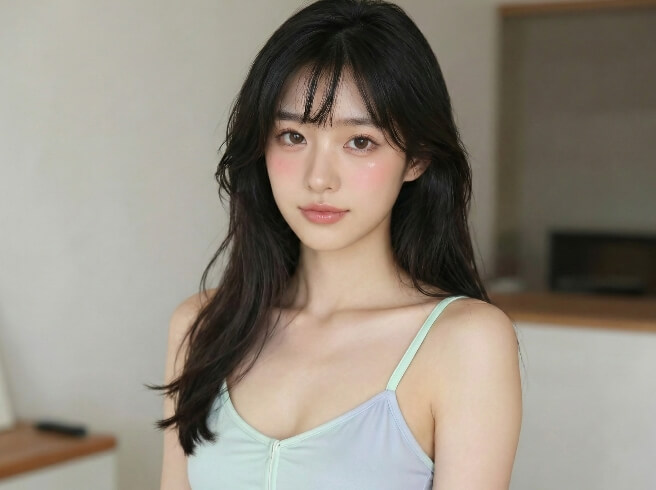
AIで写真の服を消すとは?
昔の写真加工って、服の一部を変えるだけでもかなり大変でした。切り抜いて、背景をなじませて、色を合わせて……と、なかなか骨が折れる作業です。
でも今は、AIで画像を読み込ませて、衣装の雰囲気を変えたり、別の服装に差し替えたり、背景ごと整えたりできるようになりました。たとえばTopMediaiは画像から画像へ生成する機能で、複数の画像をもとに新しいビジュアルを作れると説明しています。
要するに、AIで服を消す・変えるというのは、「写真の中の衣装表現を、もっと自然に編集すること」と考えるとイメージしやすいです。衣装替え、色替え、雰囲気チェンジまで含めると、実は使いみちはかなり広いです。
AIで写真の服を消すサイト・アプリおすすめ5選
1. TopMediai
TopMediaiは、Webブラウザやスマホで使えるAIクリエイティブ系のツール群で、AI画像生成や画像から画像へ生成に対応しています。モデルを選んで、プロンプトを入れて、品質や比率を指定するだけで画像を作れますし、画像から動画へもそのままつなげられます。さらに、画像から動画のページでは、最大4K相当の高画質やパン・ズーム・チルトのカメラモーションにも触れられていて、静止画をそのまま動かす発想と相性がいいです。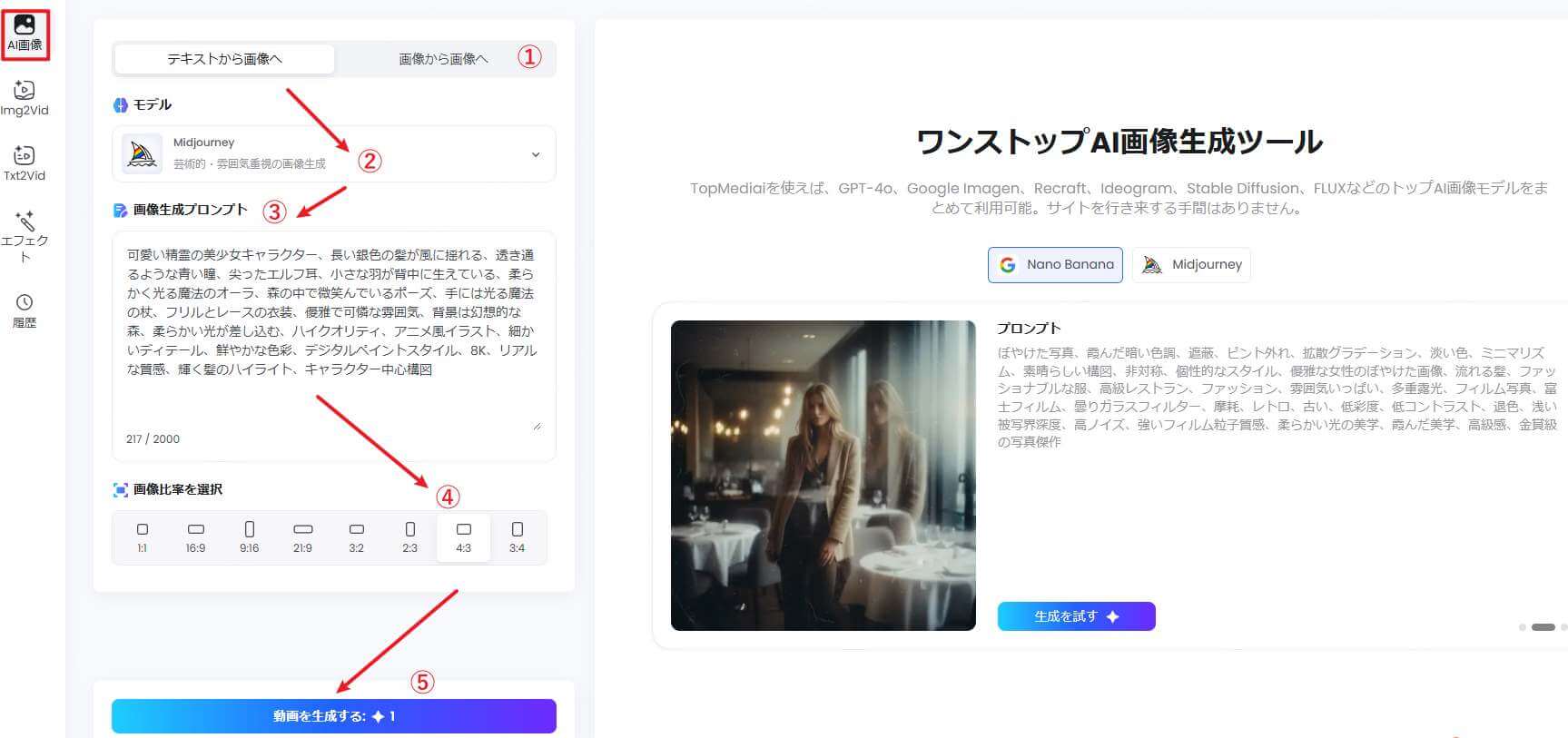
2. Canva
Canvaは、写真をブラシでなぞるだけで不要部分を消したり、差し替えたりできるのが便利です。Magic Editでは「一部を消して別のものに変える」操作ができ、Magic Eraserでは写真の中の不要な要素を簡単に消せます。完全に“服消し専用”というより、写真の一部を自然に修正したいときにかなり使いやすいタイプです。
3. OpenArt
OpenArtは、AI Clothes Changerで写真の服装を入れ替えられるのが大きな特徴です。「Virtual Wardrobe Makeover」という表現の通り、写真の中のコーデを別スタイルに変える発想に強く、さらにAI Outfit Generatorでは、シーンや雰囲気に合う衣装そのものを作ることもできます。服を“消す”というより、着せ替えを楽しむ用途に向いています。
4. Photoroom
Photoroomは、もともと商品写真やEC向けの画像処理が得意で、背景削除や不要物の除去、画像の拡張、商品写真の見栄え調整に強いツールです。衣服写真まわりでは、背景をきれいに抜いたり、衣服の色を変えたりする用途に便利です。実際、AI recolorでは衣服の色を自然に変更できると案内されています。服そのものを消すというより、服写真を整える・見せ方を変えるのに向いています。
5. YouCam Online Editor
YouCam Online Editorは、オンラインで使えるAI編集ツールで、不要な人や物、透かしの削除に対応しています。背景削除もでき、登録すると5つの無料クレジットがもらえる案内があります。さらに、ブラウザでそのまま使えるので、ソフトを入れたくない人にも向いています。服を少し整えたい、写真の邪魔な要素を消したいという軽い用途にはかなり相性がいいです。
無料で写真の服を消す方法
無料で試すなら、まずはTopMediaiのAI画像生成を使って、元の写真をベースに新しい衣装イメージを作るのがわかりやすいです。TopMediaiでは、プロンプトを入力し、品質を1K/2Kから選び、比率や生成枚数も指定できます。画像生成はクレジット制ですが、画像・動画・音楽など複数機能で使える設計になっています。
流れはこんな感じです。
- TopMediaiのAI画像生成ページを開く
- 変えたい服のイメージをプロンプトで入力する
.jpg)
- 画像比率や品質を選んで生成する
.jpg)
- できあがった画像を「画像から動画へ」に送る
.jpg)
- 動画シーンの説明を入れて、Fast/540p/720p/1080pと4〜10秒を選ぶ
- 生成結果を確認してダウンロードする
画像から動画へのページでは、画像をアップロードしてプロンプトを入力するだけで動画化でき、パン・ズーム・チルトのようなカメラ演出もワンクリックで使えると案内されています。つまりAIで写真の服を消すサイトを探している人でも、まず画像を作って、そのあと動画に広げる流れにすると、かなり遊びやすいです。
FAQ
Q. 本当に無料で使えますか?
A. TopMediaiの画像から動画へは、登録不要・クレジットカード不要で無料体験でき、透かしなしのプレビューにも対応しています。YouCam Online Editorも無料クレジットの案内があります。
Q. どのツールが一番簡単ですか?
A. ざっくり試したいならTopMediaiかCanva、衣装の差し替えを楽しみたいならOpenArt、背景までまとめて整えたいならPhotoroom、ブラウザで不要物を消したいならYouCam Online Editorが使いやすいです。
Q. 服を消した写真はそのままSNSに載せてもいいですか?
A. 自分の写真や、本人の許可がある写真に限るのが安心です。AI加工は便利ですが、相手の権利や気持ちを無視しない使い方が大事です。
Q. 写真を動画にもできますか?
A. できます。TopMediaiの画像から動画へでは、静止画をアップしてカメラモーション付きの動画に変換できます。写真を少し動かすだけで、見え方がかなり変わります。
まとめ
無料で使えるAIの服消しサイトを探していると、「どれがいいんだろう?」と迷いがちですが、まずは一つのツールでまとめて試してみるのが効率的です。
その点でいうとTopMediaiは、AI画像生成だけでなく、画像から動画への変換、さらにAIボイス生成や動画エフェクトなど、いろいろな機能がそろっているのが特徴です。
ひとつのツールで「画像→動画→音声」まで広げて遊べるので、単なる写真加工だけで終わらないのが面白いところです。
「服を消す」と聞くと少し強い言葉に見えますが、実際には写真の印象を自然に整えたり、雰囲気を変えたりする使い方のほうがずっと実用的です。
まずは気軽に試しながら、自分のイメージに合う使い方を見つけていくのがおすすめです。
参考記事:
